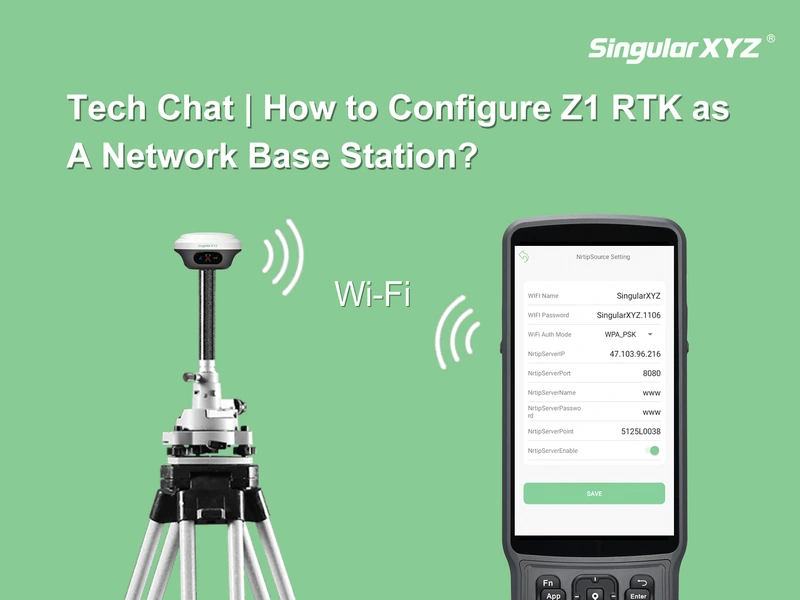
Tech Chat | Az X1 Lite GNSS‑vevő beállítása hálózati bázisállomásként
A hagyományos GNSS-munkafolyamatokban a hálózati bázisállomás beállításához általában SIM-kártyát kell helyezni a vevőbe. Ez gyakran külön, kizárólag a bázisállomáshoz használt SIM-kártyát igényel, és a vevőnek beépített GSM-funkcióval is rendelkeznie kell.
Korábbi blogcikkünkben bemutattuk, hogyan konfigurálható a beépített 4G-modullal nem rendelkező Z1 sorozat hálózati bázisállomásként mobil hotspot vagy Wi-Fi segítségével, SIM-kártya és GSM-modul nélkül. Most azt mutatjuk be, hogyan állítható be az X1 Lite ugyanerre a feladatra.
Megjegyzés: A bázisállomásnak 2,4 GHz-es Wi-Fi-hálózatot kell használnia, és a Wi-Fi-jelszó legfeljebb 32 karakter hosszú lehet.
1. Az NTRIP Server beállítása
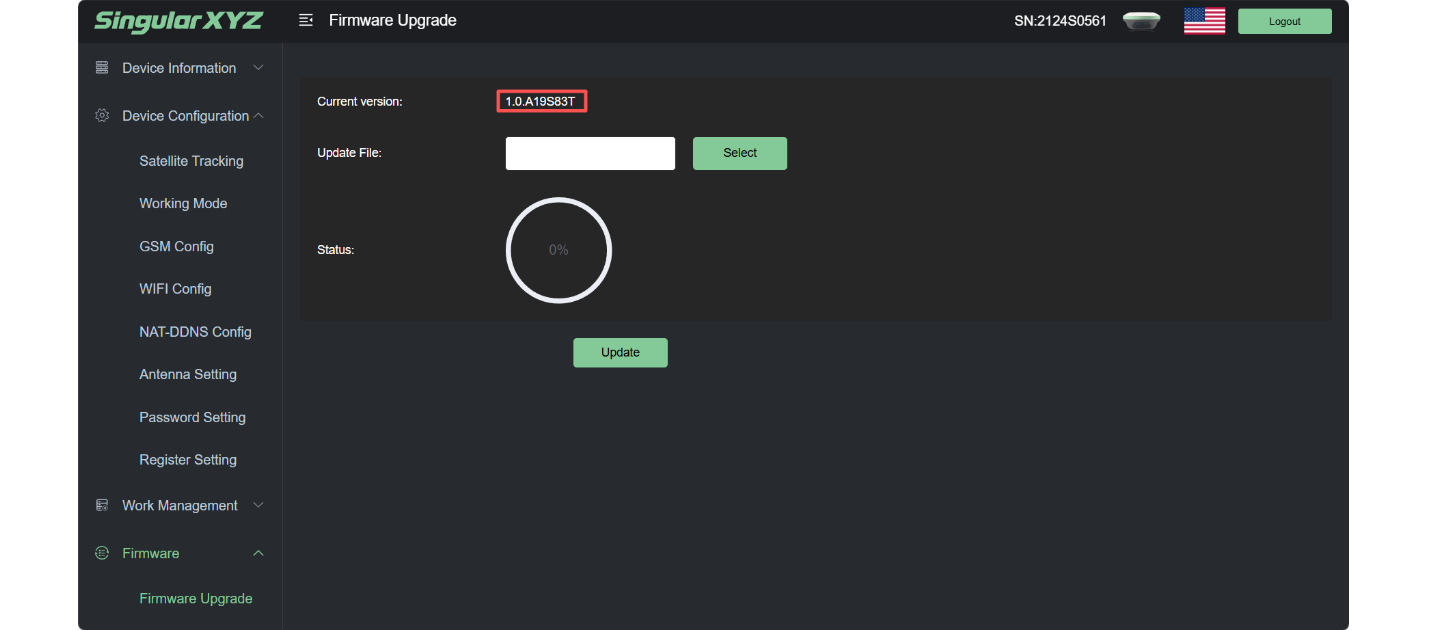
Kapcsolja be a bázisállomásként használt eszközt, csatlakoztassa számítógépét az eszköz Wi-Fi-hálózatához, majd a Firmware---Firmware Upgrade menüben frissítse az eszköz firmware-ét a legújabb, 1.0.A19S83T verzióra.
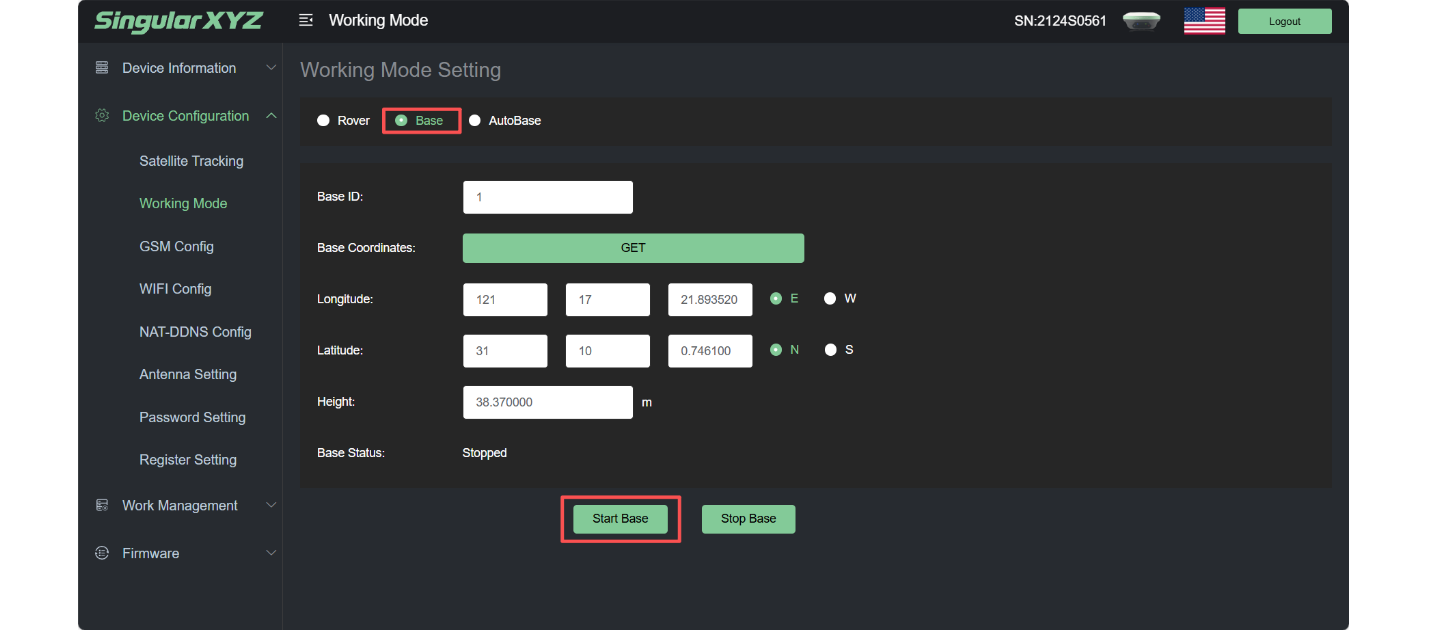
A Device Configuration---Working Mode menüben állítsa be, hogy az eszköz bázisállomásként induljon.
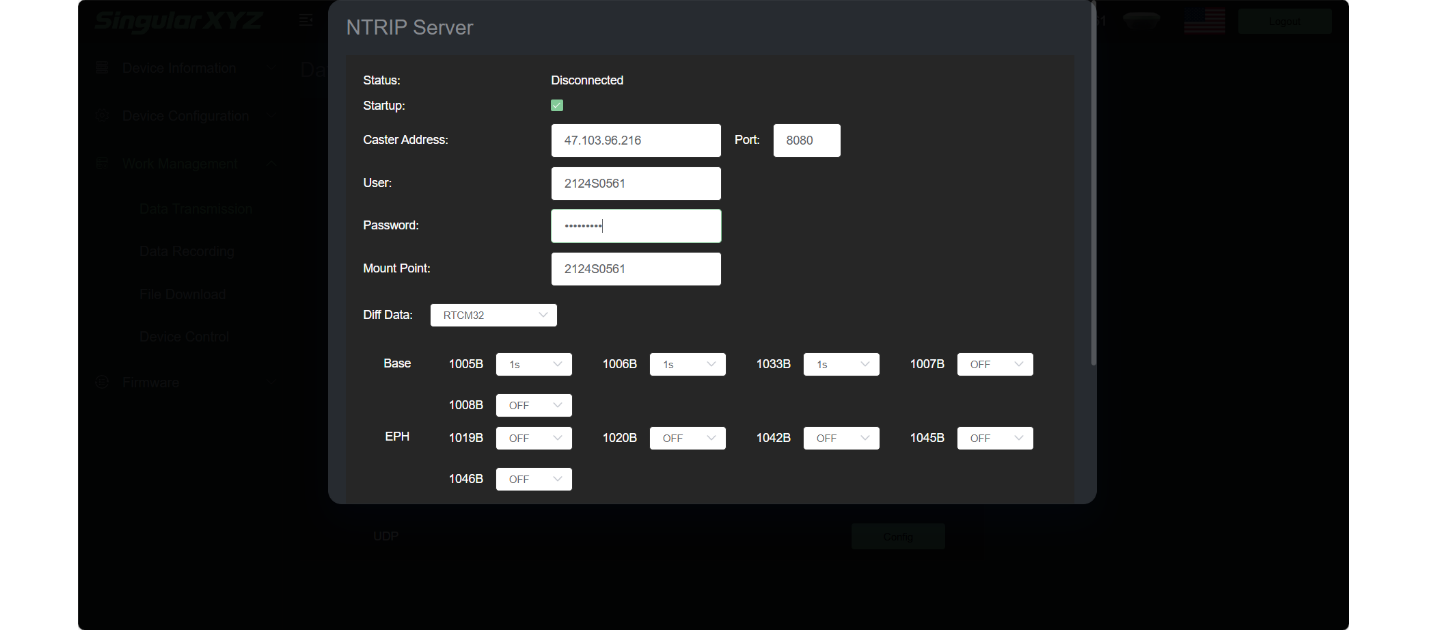
A Work Management---Data Transmission menüben konfigurálja az NTRIP Servert.
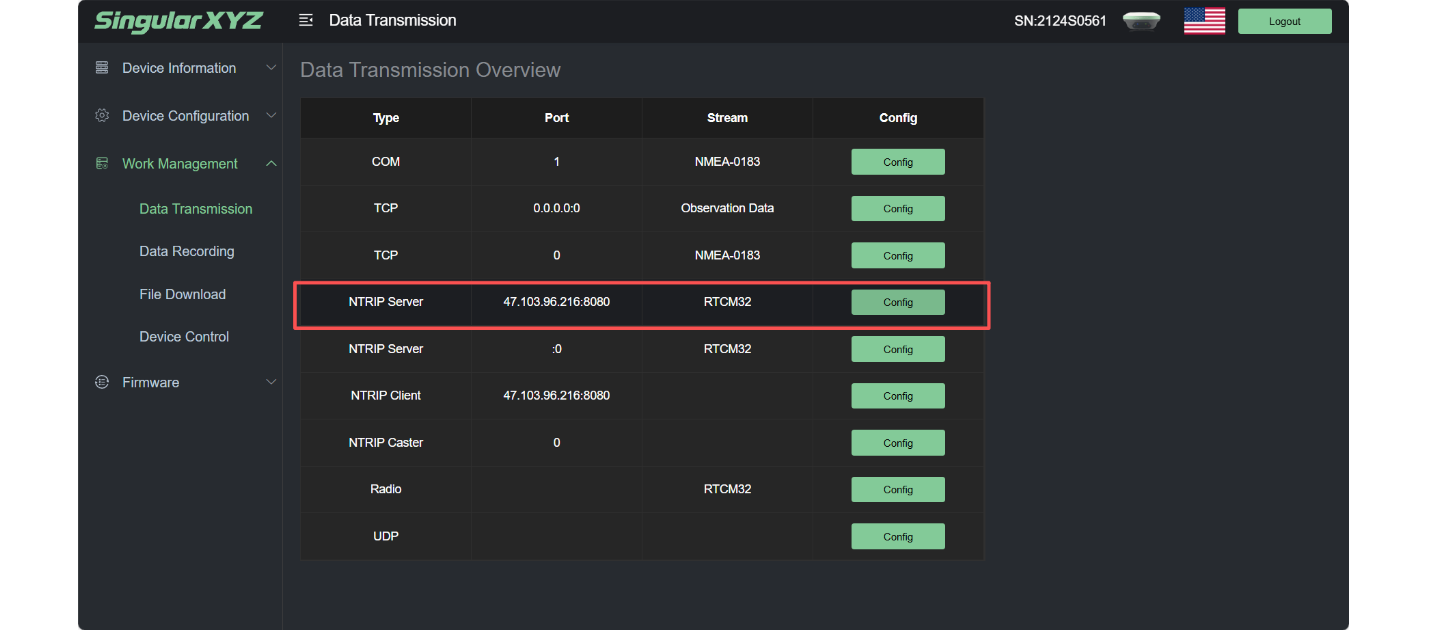
Kattintson a „Config” gombra, adja meg a CORS-fiókot, a felhasználónevet, a jelszót és a csatlakozási pontot (mount point); ajánlott ezeket az eszköz sorozatszámára állítani. (A blogban bemutatott fiók és port csak példa, saját CORS-fiókját kell használnia.) Jelölje be a „Startup” lehetőséget, majd kattintson az „OK” gombra; ezzel az NTRIP Server beállítása elkészült.
2. Csatlakozás Wi-Fi-hálózathoz
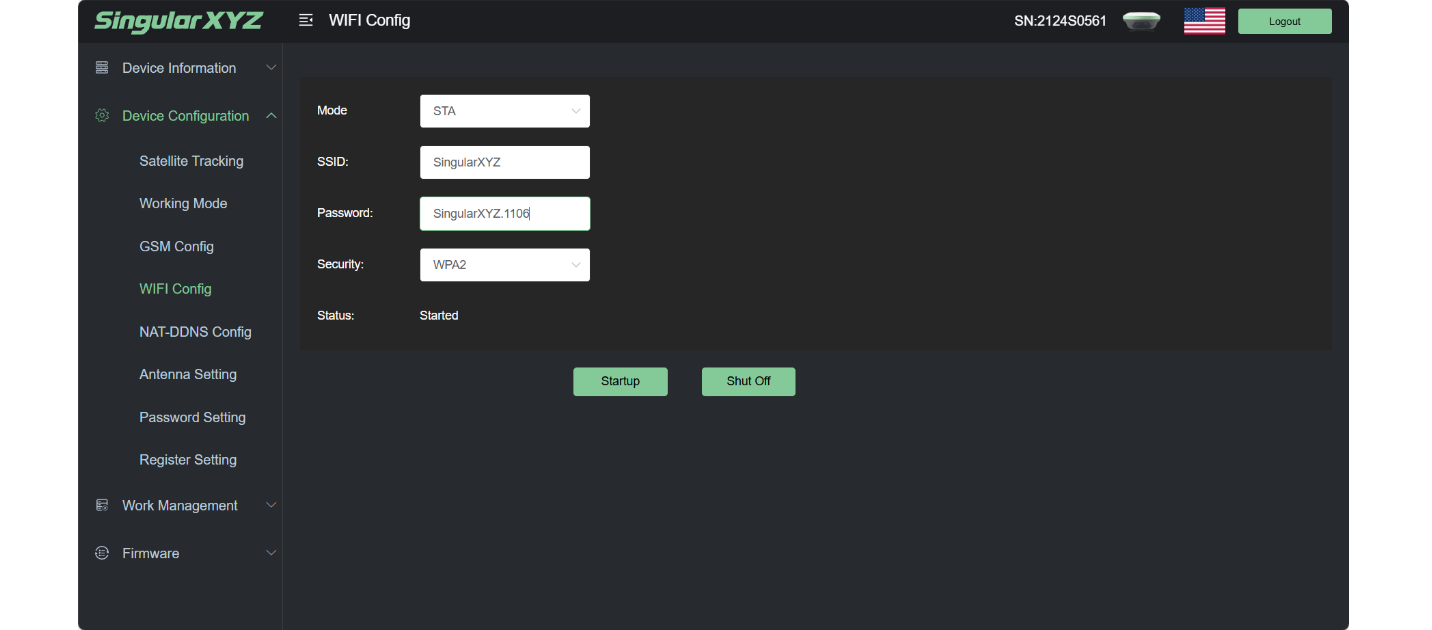
A Device Configuration---Wi-Fi Config menüben kapcsolja a Wi-Fi-t STA módba.
Az SSID mezőbe írja be a csatlakoztatni kívánt Wi-Fi-hálózat nevét, a Password mezőbe pedig a jelszavát. A hálózatnak a 2,4 GHz-es sávot kell használnia, és a jelszó nem lehet 32 karakternél hosszabb.
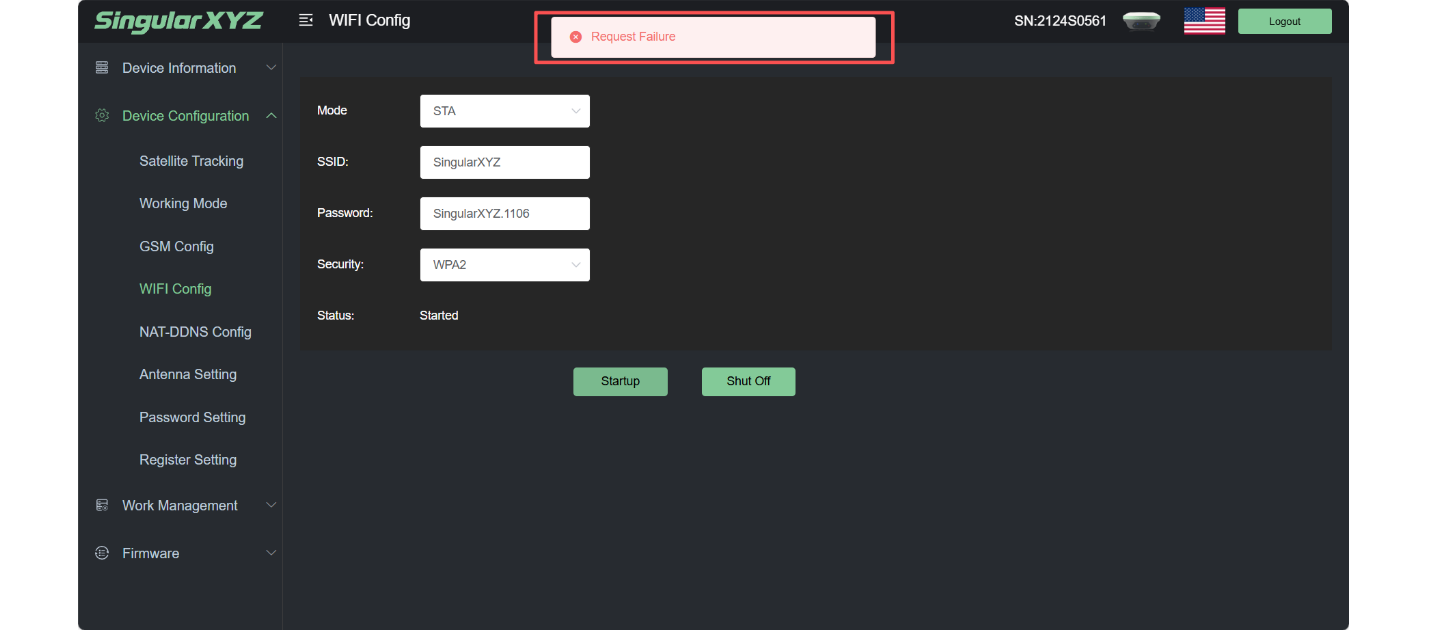
Kattintson a „Startup” gombra. Ha a weboldalon megjelenik a „Request Failure” üzenet, az azt jelenti, hogy a bázisállomás Wi-Fi-kapcsolata a számítógéppel megszakadt, és az eszköz hálózati bázisállomásként működik.
3. A rover beállítása
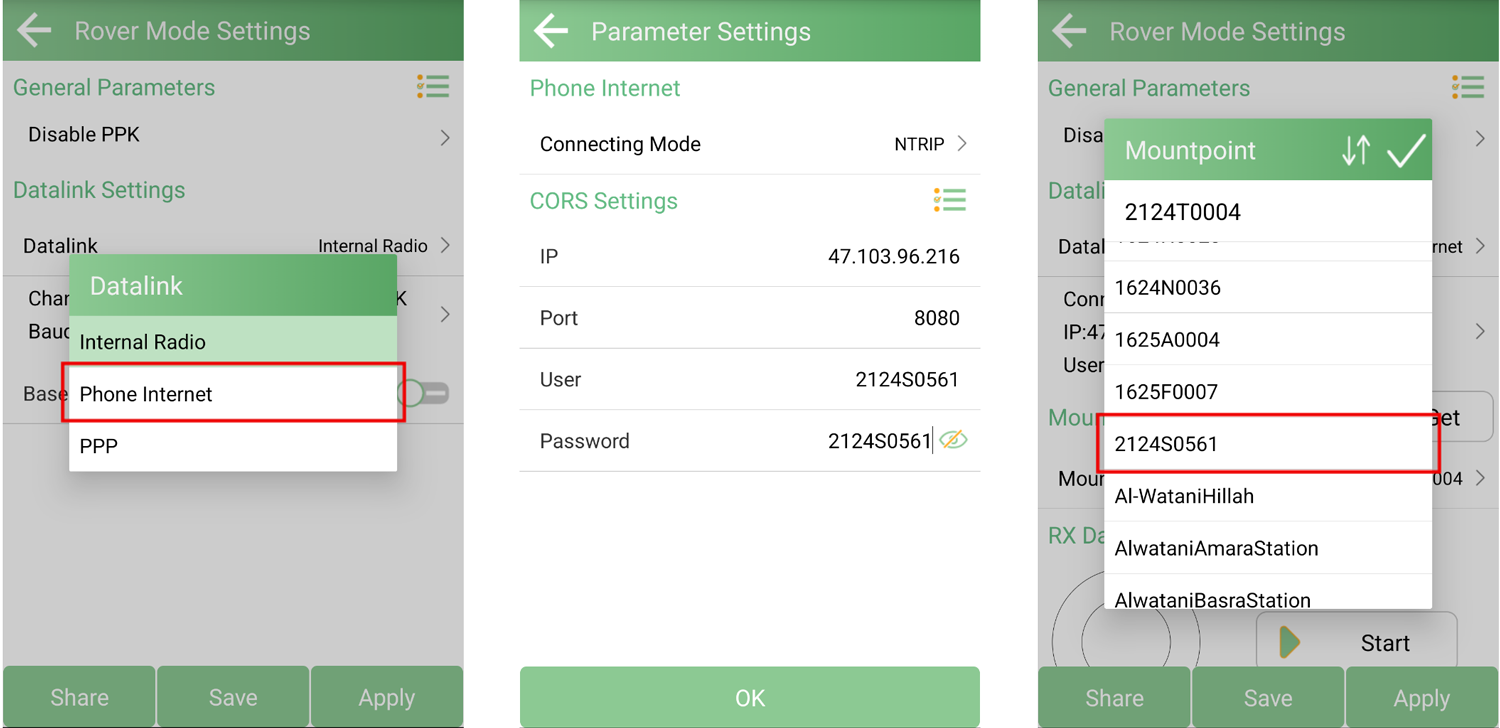
Kapcsolja be a rovert, nyissa meg a SingularPadet, és csatlakozzon az eszközhöz. Nyissa meg a rover „Rover” beállításait, és az adatkapcsolatot állítsa Phone network értékre.
Kapcsolati módként válassza az NTRIP lehetőséget, majd adja meg a bázisállomás NTRIP Server beállításánál használt fiókot és portot. (A képen látható fiók csak példa, saját CORS-fiókját kell használnia.) A felhasználónév és a jelszó eltérhet.
A „GET” gombbal kérje le a csatlakozási pontokat. Mivel a csatlakozási pont neve már a bázisállomás sorozatszámára lett beállítva, a legördülő listából válassza a bázisállomás sorozatszámával egyező nevű pontot. Az oldalon megjelenik a „Get Mountpoint Successfully” üzenet.
Az RX Data Status résznél a „Start” gombbal indítsa el az adatfogadást. A sikeres adatfogadás után az „Apply” gombbal alkalmazza a beállítást. Ha az oldal tetején megjelenik a „FIXED” állapot, megkezdhető a mérés.

Néhány egyszerű beállítással az X1 Lite teljes értékű hálózati bázisállomásként működhet, SIM-kártya és összetett konfigurálás nélkül. Ez a rugalmasság lehetővé teszi a mindennapi RTK-feladatok hatékonyabb elvégzését. Reméljük, hogy útmutatónk segít az X1 Lite lehetőségeinek kihasználásában és a munkafolyamat egyszerűsítésében.
Kulcsszavak
Kapcsolódó termékek
Kapcsolódó cikkek