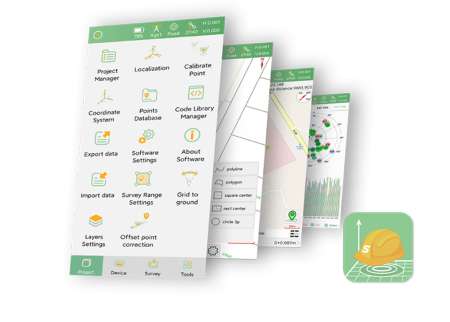
Tech Chat | Egyedi import‑ és exportformátumok létrehozása a SingularPadben
A mindennapi felmérési munkában gyakori igény a különböző platformok közötti adatcsere. A felhasználóknak sokszor külső eszközök koordinátafájljait kell a SingularPadbe importálniuk, vagy a terepi adatokat irodai feldolgozáshoz és jelentéskészítéshez exportálniuk.
Bár a SingularPad számos beépített import- és exportformátumot kínál, ezek nem mindig felelnek meg a projekt egyedi követelményeinek. Egyes munkafolyamatok például az ügyfél által meghatározott fájlszerkezetet, régebbi eszközök formátumát vagy egyedi átadási szabványokat követnek.
Ezekre az esetekre a SingularPad Custom Import/Export Format funkciója kínál megoldást, amellyel meghatározható az adatmezők értelmezése és szerkezete. Ez rugalmas kompatibilitást biztosít a különböző külső rendszerekkel és munkafolyamatokkal.
Ebben a blogcikkben végigvezetjük az egyedi import- és exportformátumok létrehozásán a SingularPadben.
Egyedi importformátum
1. lépés: Az importformátum beállításainak megnyitása
Lépjen az Import Data menübe, majd a Choose Import File Format lehetőségre koppintva nyissa meg a formátumválasztó panelt.

2. lépés: Új formátum létrehozása
Érintse meg a formátumlista alján a New gombot. Ezzel megnyílik a Custom Format beállítási oldal.

3. lépés: A formátum paramétereinek beállítása
A forrásfájl szerkezetének megfelelően állítsa be a formátumot:
Fájlkiterjesztés
Válassza ki a forrásfájlnak megfelelő kiterjesztést, például .csv, .txt vagy .dat. A SingularPad számos gyakori kiterjesztést támogat a különböző adatforrások kezeléséhez.
Mezőelválasztó
Válassza ki a forrásfájl mezőit elválasztó karaktert. Gyakori lehetőség a vessző, a pontosvessző, a tabulátor és a szóköz. A megfelelő elválasztó kiválasztása alapvető a mezők pontos feldolgozásához.
Opciók
A képernyőn megjelenő Options elemek közül válassza ki a forrásfájl oszlopainak megfelelőket. Mindegyik megadja a SingularPadnek, hogyan értelmezze az adott oszlopot: pontnévként, északi vagy keleti koordinátaként, magasságként, kódként vagy más felmérési attribútumként.
4. lépés: A formátum mentése
Adjon egyértelmű nevet a formátumnak, majd az OK gombbal mentse. Az új egyedi formátum ezután megjelenik az importformátumok listájában, és később is használható.

Egyedi exportformátum
Az importbeállításokhoz képest az exportformátumok nagyobb rugalmasságot adnak: meghatározható, milyen szerkezetben kerüljenek ki a terepi adatok külső felhasználásra.
1. lépés: Az exportformátum beállításainak megnyitása
Lépjen a Data Export menübe, válassza ki az exportálni kívánt adattípust, majd a New gombbal hozzon létre egyedi formátumot.

2. lépés: Az exportparaméterek beállítása
Fájlkiterjesztés és elválasztó
Az importbeállításokhoz hasonlóan válassza ki a célrendszerhez leginkább illő fájlkiterjesztést és mezőelválasztót.
Fejlécsor
Kapcsolja be vagy ki, hogy az exportált fájl tartalmazzon-e oszlopneveket felsoroló fejlécsort. Ez különösen hasznos, ha az eredményt táblázatkezelőben nyitják meg vagy adatbázisba importálják, mert minden oszlop azonnal azonosítható.Exportált mezők
Tekintse át a lehetőségek listáját, és válassza ki az exportba kerülő elemeket. A SingularPad exportálható mezőinek széles választéka koordinátaadatokat, mérési észleléseket, pontattribútumokat és egyéb adatokat is tartalmaz. Adja hozzá a kívánt mezőket a formátumleíráshoz abban a sorrendben, amelyben a kimeneti fájlban meg szeretné jeleníteni őket.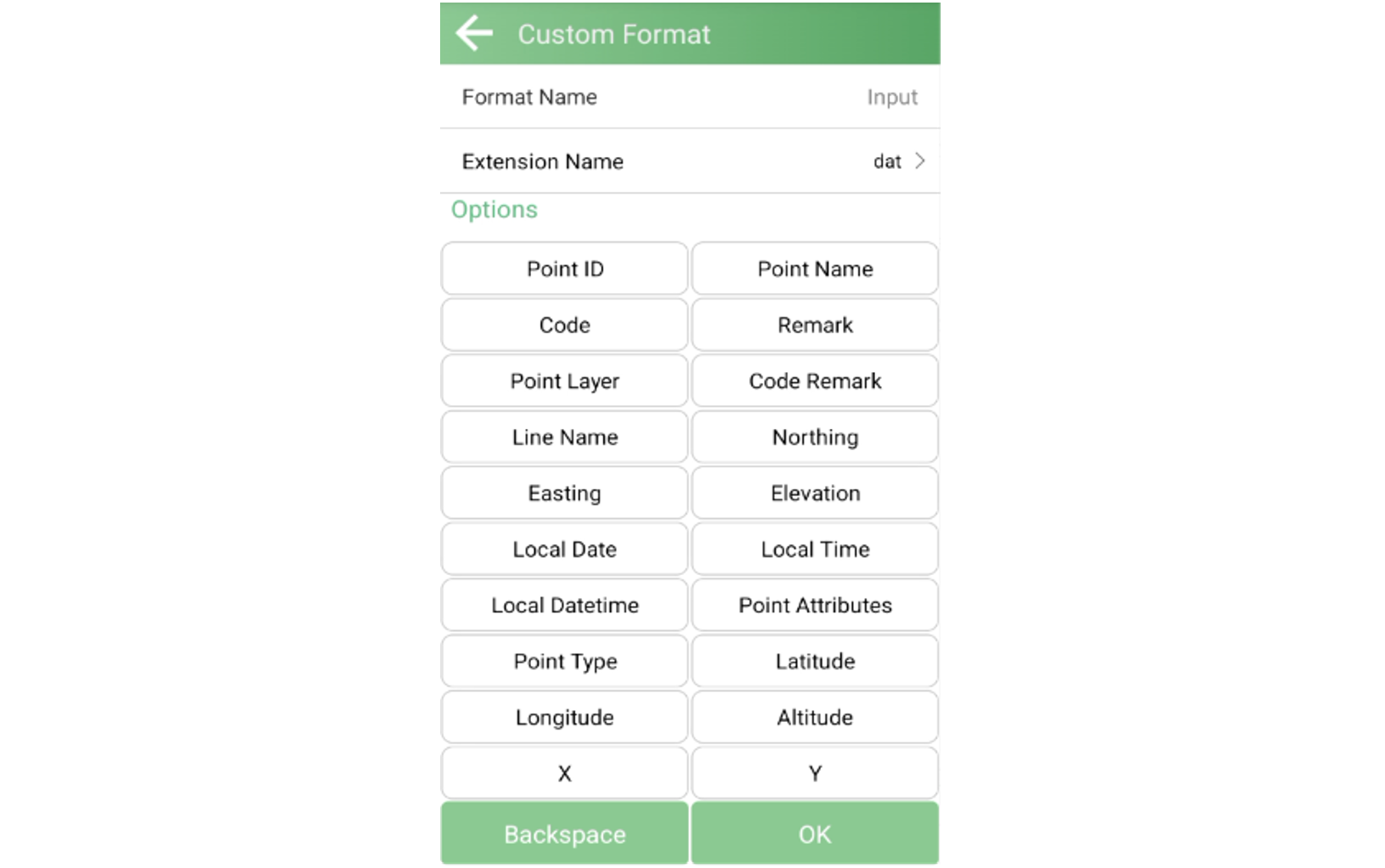
3. lépés: Mentés és alkalmazás
Adjon egyértelmű nevet a formátumnak, majd érintse meg a Confirm gombot. A formátum minden későbbi exportálásnál elérhető lesz.
Tanácsok a hatékonyabb használathoz
Használjon egyértelmű formátumneveket
Az olyan nevek, mint a „CSV_Point_NEZ_Code”, könnyebben azonosíthatók, mint az általános „Format 1” elnevezés.Nagy mennyiségű adat exportálása előtt ellenőrizze a formátumot
Az egyedi formátumot mindig próbálja ki egy kis adathalmazon, mielőtt a teljes projekt adataira alkalmazná.Egyeztesse a mezőszerkezetet az ügyféllel
Még helyes koordinátaadatok esetén is problémát okozhat a későbbi feldolgozásban az eltérő mezősorrend.
A SingularPad egyedi import- és exportformátum-funkciójával rugalmasan kezelhető gyakorlatilag bármely, a projektek által megkövetelt adatszerkezet. A kiterjesztések, elválasztók és mező-hozzárendelések helyes beállításával zökkenőmentes adatcsere biztosítható a SingularPad és külső rendszerek között, csökkentve a kézi utómunkát és az adathibák kockázatát.
Ha kérdése van az egyedi adatformátumok beállításával kapcsolatban, vagy segítségre van szüksége, forduljon ügyféltámogatási csapatunkhoz.
Kulcsszavak
Kapcsolódó termékek