
Tech Chat | Hogyan állíthatók be és kalibrálhatók a háttértérképek a földmérési feladatokhoz?
A különböző földmérési feladatok és projektek eltérő követelményeket támasztanak a háttértérképekkel szemben. E sajátos igényekhez igazodva a SingularPad többféle háttértérképet támogat, például Google-térképet, műholdképes térképet, OpenStreetMapet és CAD-háttértérképeket. Mai cikkünkben ezek beállítását és kalibrálását mutatjuk be a megfelelő használathoz.
1. Térképrétegek beállítása
1.1 Google Maps és OpenStreetMap
A földmérésben használt alapvető térképek közé tartozó Google-térképek hagyományos térképi és műholdképes megjelenítést kínálnak. A hagyományos térkép városi területekhez, útfelmérésekhez és hasonló feladatokhoz alkalmas, míg a műholdkép erdőfelmérésnél és külterületi méréseknél hasznosabb. Az OpenStreetMap ideális például közösségi térképezéshez és vidéki felmérésekhez.
E három térkép közvetlenül kiválasztható a felmérési vagy kitűzési felületen található térképikonra kattintva, az alábbi módon.

1.2 WMS-térkép beállítása
Egyes speciális projektigényekhez testre szabható WMS-térképek is használhatók, amelyek WMS-kiszolgálóról érhetők el.
Kattintson a térképikonra, majd válassza a WMS Map Setting >> Add menüpontot. A térképadatok eléréséhez írja be vagy illessze be a WMS URL-címét. Ezután válassza ki a szükséges térképrétegeket, és mentse őket új térképként.
A felmérési vagy kitűzési felületre visszatérve az új WMS-térkép megjelenik a térképek listájában, és használatba vehető.


1.3 CAD-háttértérkép beállítása
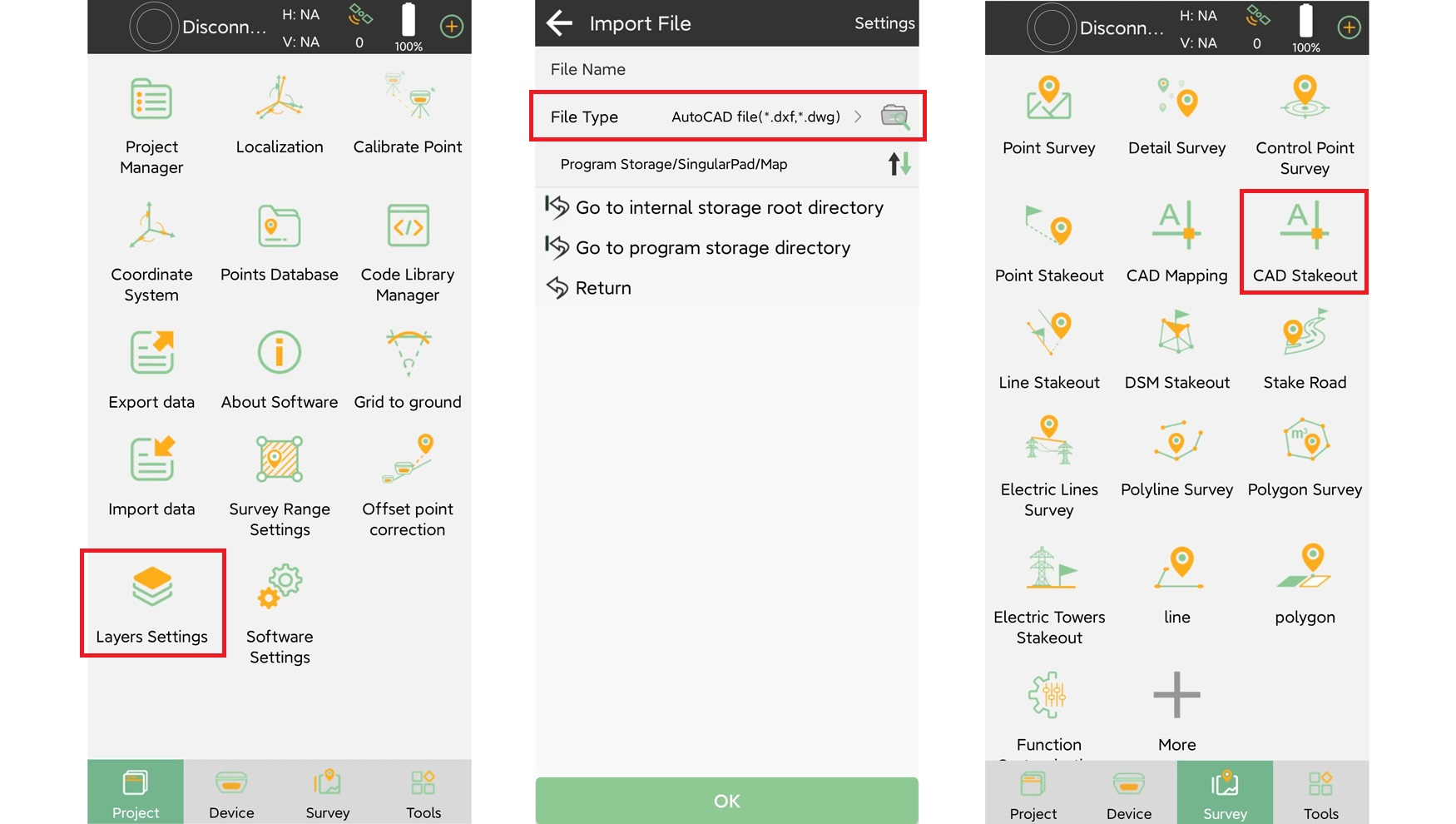
Egyes építési feladatoknál rendelkezésre állnak a pontos kitűzéshez használható CAD-rajzok. A CAD-fájlok (*.dxf, *.dwg) importálásához lépjen a Project >> Layers Settings menübe.
Ezután a Survey >> CAD stakeout menüpontban kezdheti meg a munkát.
2. Térképkalibrálás
A vonatkoztatás különbsége miatt eltérés lehet a vevő aktuális helyzete és a térképi megjelenítés között. Ilyenkor egyszerű térképkalibrálásra van szükség.
A felmérési felületen kattintson a térképikonra, majd válassza a Map Calibration lehetőséget. A Map Point Coordinates mezőben válassza ki a térképen megjelenő megfelelő pontot, majd vigye a vevőt ugyanerre a pontra, és kattintson a GNSS Point Coordinates mérésikonjára.
A térkép és a felmért pontok közötti eltolás alul jelenik meg. Alkalmazza az értéket, majd kezdje meg a felmérést.

A SingularPad háttértérképeinek megfelelő beállításával és kalibrálásával a földmérők javíthatják munkájuk pontosságát és hatékonyságát. Városi környezetben és vidéki felmérések során egyaránt a sokoldalú háttértérképek támogatják a zökkenőmentes adatgyűjtést és elemzést. Használja ki a SingularPad lehetőségeit a hatékonyabb földmérési munkához.
Tudjon meg többet a SingularPad szoftverről és a SingularXYZ RTK-vevőiről.
SingularPad szoftver: SingularPad terepi felmérőszoftver
X1 GNSS-vevő: X1 Pro GNSS-vevő