
Tech Chat | Hogyan érhető el a Z1 GNSS‑vevő webes felülete?
A Z1 GNSS-vevő használatakor szükség lehet a webes felület elérésére statikus adatok letöltéséhez, firmware-frissítéshez vagy beállítások módosításához. Más SingularXYZ vevőkkel ellentétben azonban a Z1 Bluetooth- és Wi-Fi-kapcsolata nem működhet egyszerre. Ezért a webes felület eléréséhez kézzel kell Wi-Fi-re váltani.
Ebben a bejegyzésben végigvezetjük a Z1 webes felületének elérésén.
1. lépés: Váltás Wi-Fi-re a SingularPad alkalmazásban
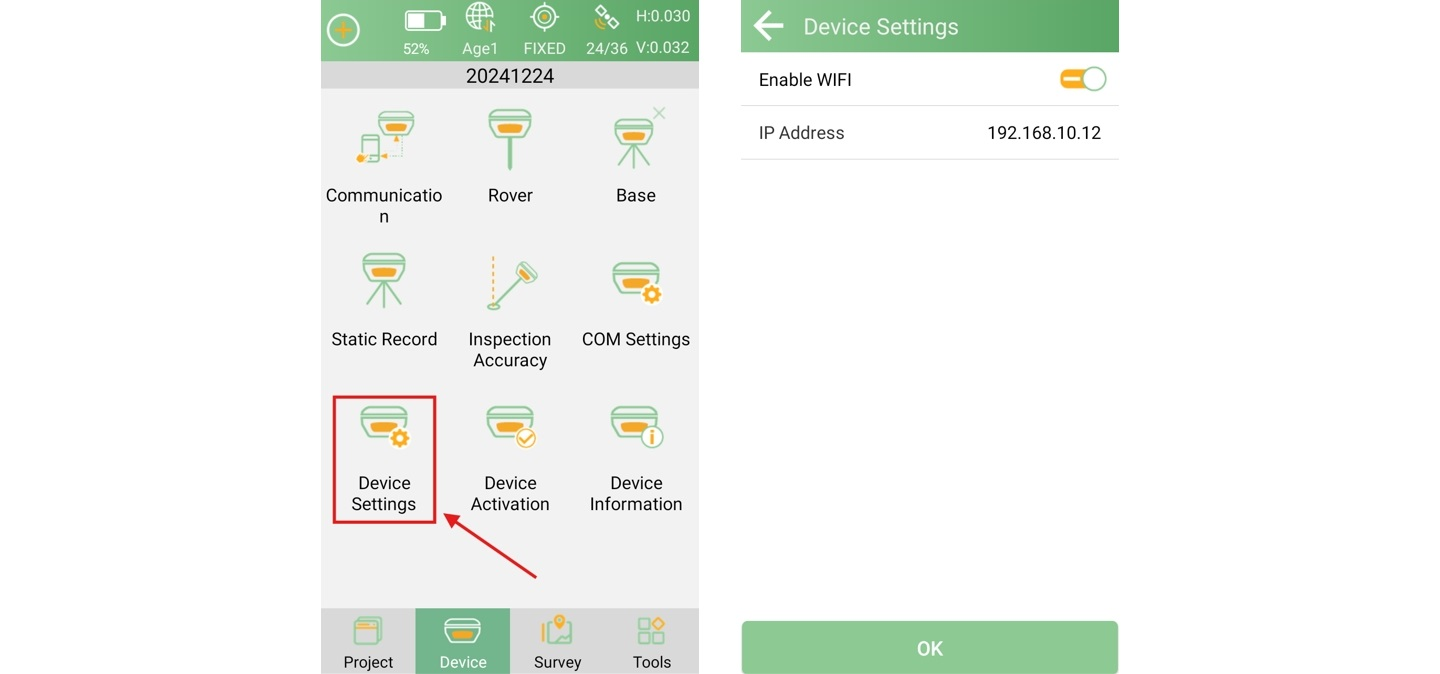
Induláskor a Z1 alapértelmezetten Bluetooth-kapcsolatot használ. Először Bluetooth-on csatlakoztassa a Z1 készüléket a SingularPad alkalmazáshoz. A kapcsolat létrejötte után válassza a Device > Device Settings menüpontot, hagyja meg az alapértelmezett 192.168.10.12 IP-címet, és engedélyezze a WiFi beállítást. Az OK gombbal alkalmazza a módosítást.
2. lépés: A számítógép vagy mobileszköz csatlakoztatása a Z1 Wi-Fi-hálózatához
Nyissa meg számítógépe vagy mobileszköze Wi-Fi-beállításait, keresse meg a Z1 hálózatát, és csatlakozzon hozzá.
Wi-Fi-hálózat neve: a készülék sorozatszáma, SN.
Alapértelmezett Wi-Fi-jelszó: 12345678.
3. lépés: A Z1 webes felületének megnyitása
Nyisson meg egy böngészőt, például Chrome-ot, Safarit vagy Firefoxot, és a Z1 webes felületéhez írja be a 192.168.10.12 IP-címet.
Felhasználónév: admin
Jelszó: admin
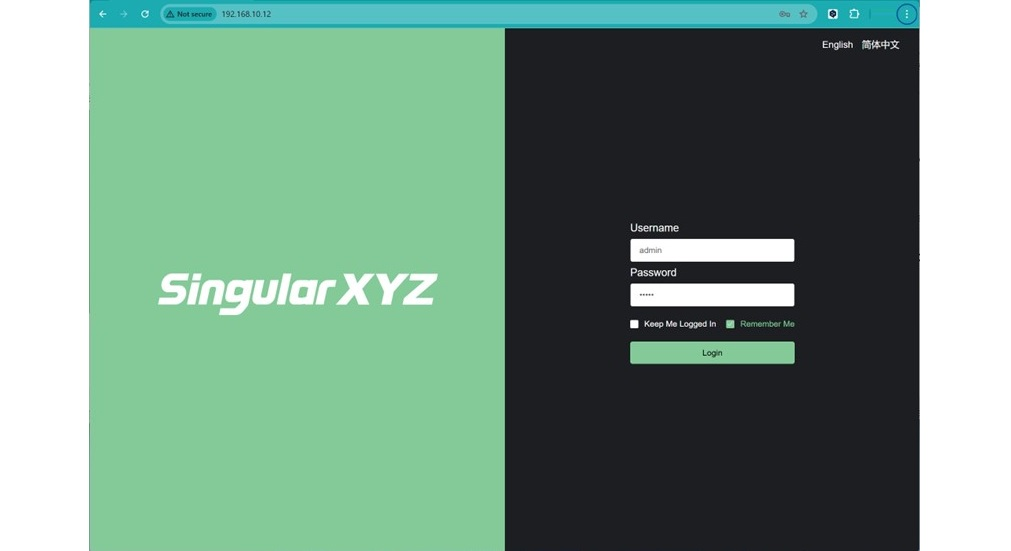
Bejelentkezés után letöltheti a statikus adatokat, módosíthatja a beállításokat vagy frissítheti a firmware-t.
Most már ismeri a Z1 webes felületének elérését. Ne feledjen a webes felület megnyitása előtt Bluetooth-ról Wi-Fi-re váltani.
Tudjon meg többet a Z1 GNSS-vevőről: Z1 GNSS-vevő