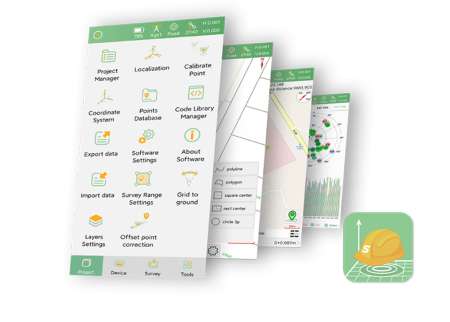
Tech Chat | Kódtár‑munkafolyamat, 1. rész: Kódlisták létrehozása és kezelése
Ebben a cikkben részletesen bemutatjuk a SingularPad kódtárának létrehozását, mivel a közelmúlt verzióiban több kapcsolódó funkció is frissült. A kódtár jelentősen javítja a mérési adatgyűjtés minőségét: már a terepi felmérés közben létrehozhatók a vonalas elemek és objektumok, majd az adatok a feldolgozószoftverbe importálhatók.
Az első részben a Code Library Manager használatával történő kódlista-létrehozásra és -kezelésre összpontosítunk.
1. Kódlista létrehozása
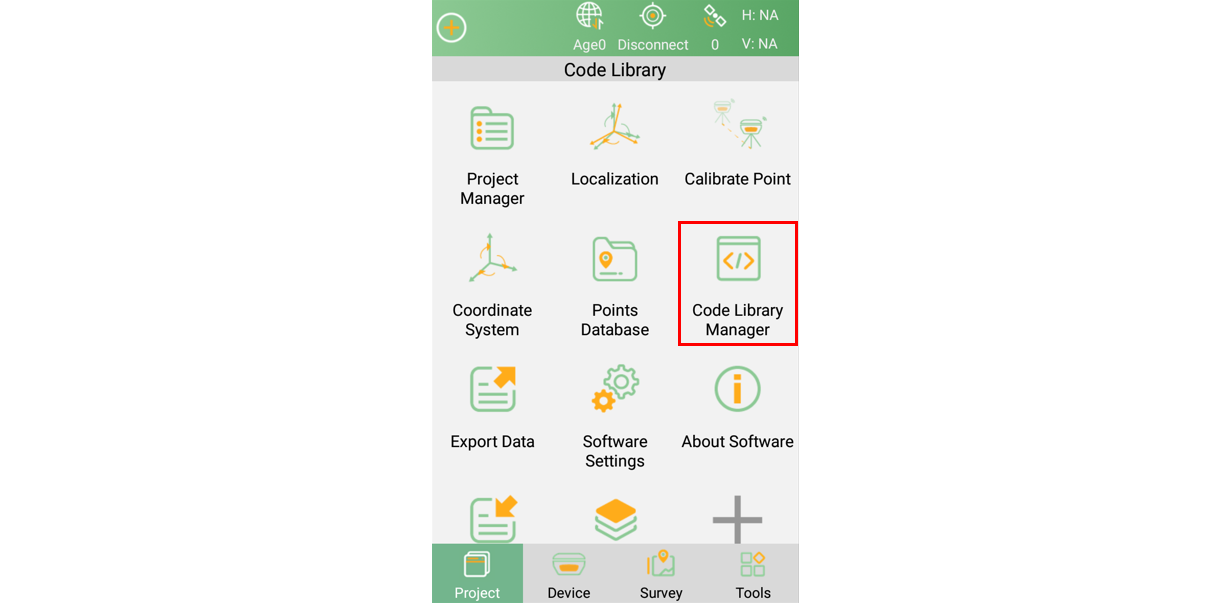
A Project lapon válassza a Code Library Manager elemet.
1.1 Új kódlista létrehozása
Válassza ki a jobb felső sarokban lévő ikont.

Ezután érintse meg a bal alsó sarokban a New elemet.

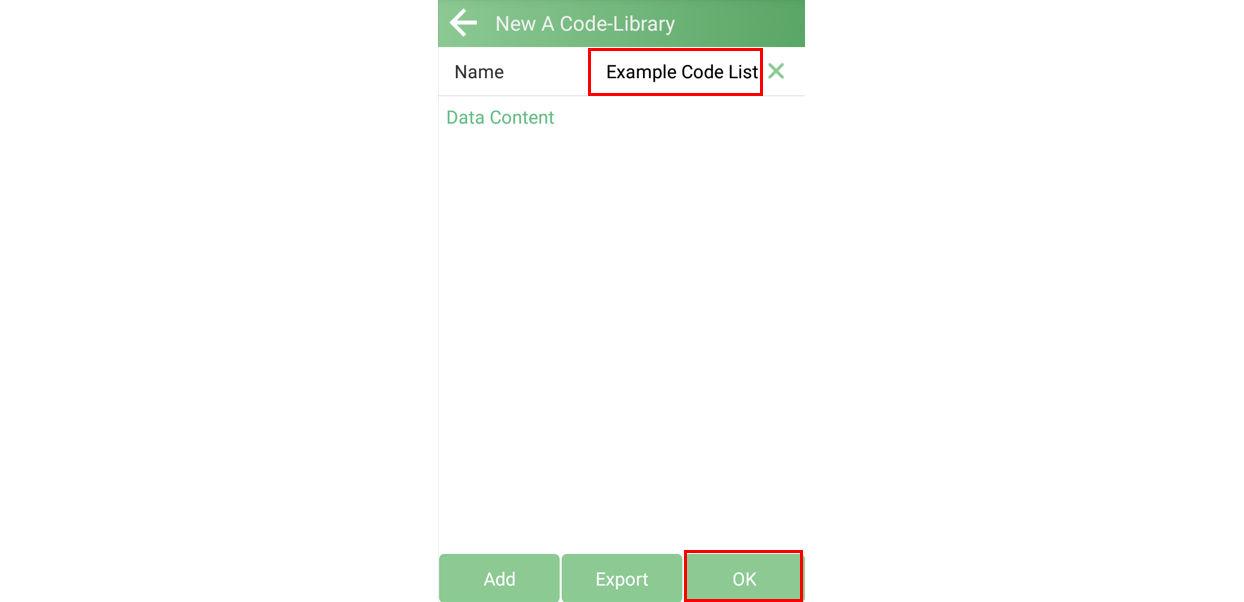
Adjon nevet a kódlistának, majd válassza az OK lehetőséget.
1.2 Kódtárfájl szerkesztése
A kódlista létrehozása után, vagy meglévő fájl szerkesztéséhez először válassza ki a fájlt, majd tartsa rajta az ujját, amíg megjelenik az alábbi képernyő. Ezután válassza az Edit lehetőséget.

1.3 Új kód létrehozása
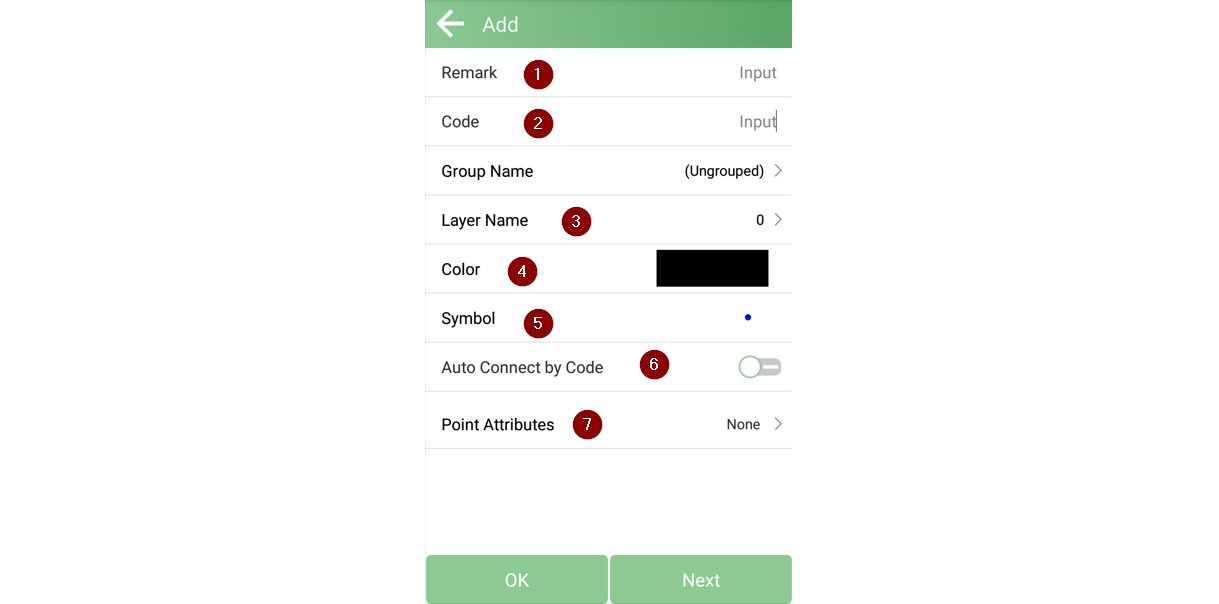
Új kódhoz válassza a képernyő bal alsó sarkában az Add gombot. Ekkor megnyílik egy panel, ahol az új kód következő adatai adhatók meg:
A kód teljes neve.
A kód rövidített neve; ez szerepel majd a CSV-adatexportban.
A létrehozott pontok rétege; ezt egy másik cikkben tárgyaljuk.
A pont vagy vonalas objektum megjelenítési színe.
Különböző pontszimbólumok kiválasztása; a SingularPad több mintaikont is tartalmaz.
Vonalfüzérek létrehozása; ezt alább részletesebben ismertetjük.
A felhasználó attribútumokat rendelhet a ponthoz; további részletek a hivatkozott blogcikkben találhatók.

1.4 Önálló pont kódja
Az alábbi példa a Spot Height, azaz magassági pont kódját mutatja.
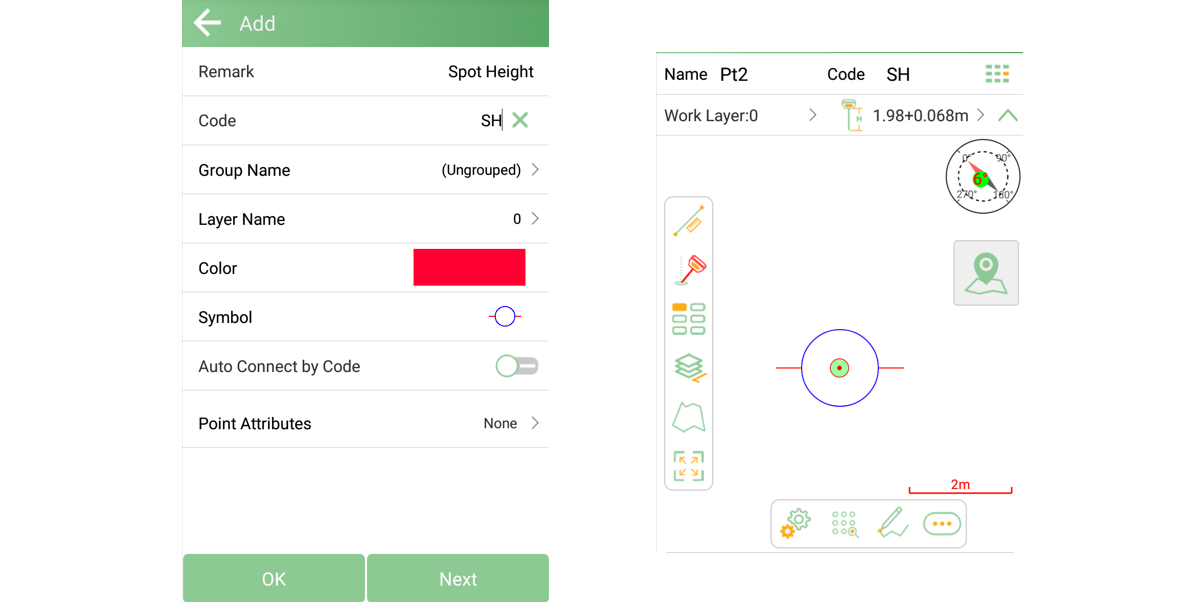
1.5 Automatikusan összekapcsolt kódok
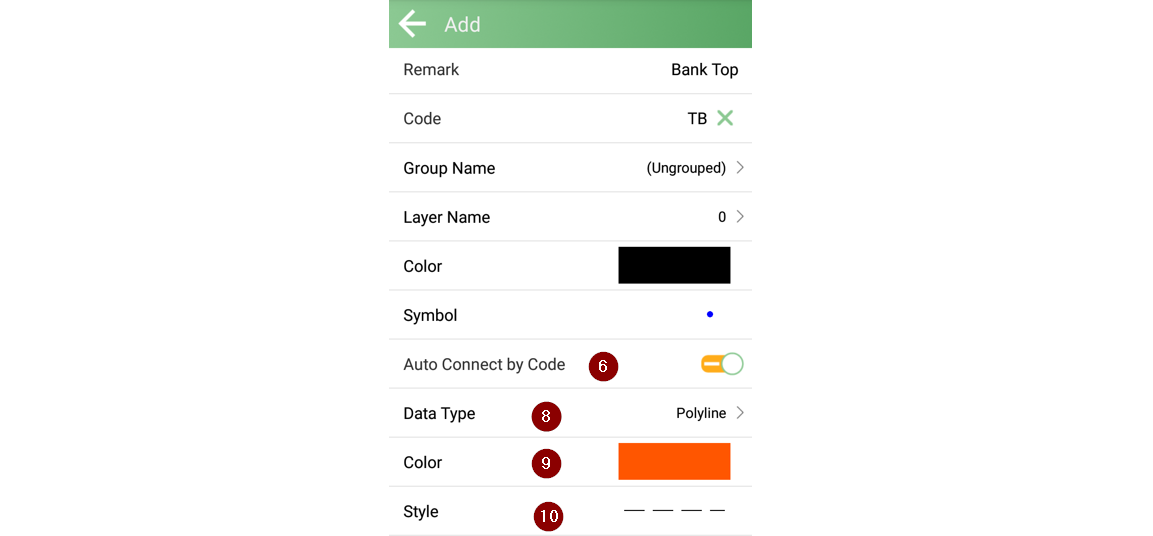
Az alábbi példa a Top Of Bank, azaz rézsűkorona vonalfüzérkódját mutatja.
Az Auto Connect by Code (6) kiválasztása további beállításokat nyit meg a mérési kódhoz. A terepi adatgyűjtés – például útfelmérés – során vonalfüzérszám is megadható. A funkciót később részletesebben ismertetjük.
8. Kétpontos vonal, törtvonal vagy sokszög választható.
9. Különböző vonalszínek rendelhetők a kódhoz.
10. Különböző vonalstílusok rendelhetők a kódhoz.
11. Különböző vonalvastagságok rendelhetők a kódhoz.

Példa a TB és BB kódok vonalas megjelenítésére.
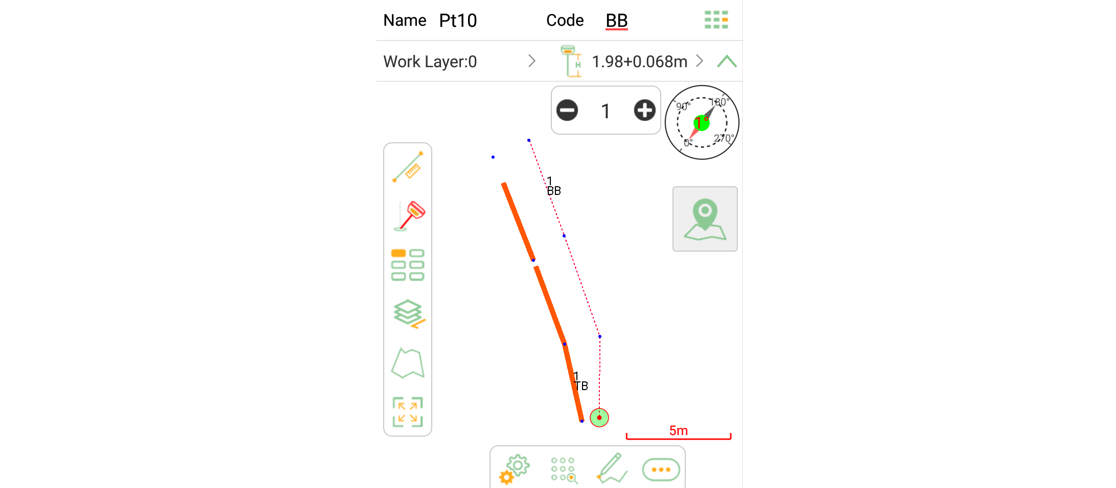
Figyelje meg az eltérő vonalstílusokat és -vastagságokat. A szoftverben megadható a vonalfüzér száma, amely a plusz/mínusz ikonnal módosítható.
1.6 Elkészült kódlista
Az alábbi képernyőkép egy mintakódlistát mutat.
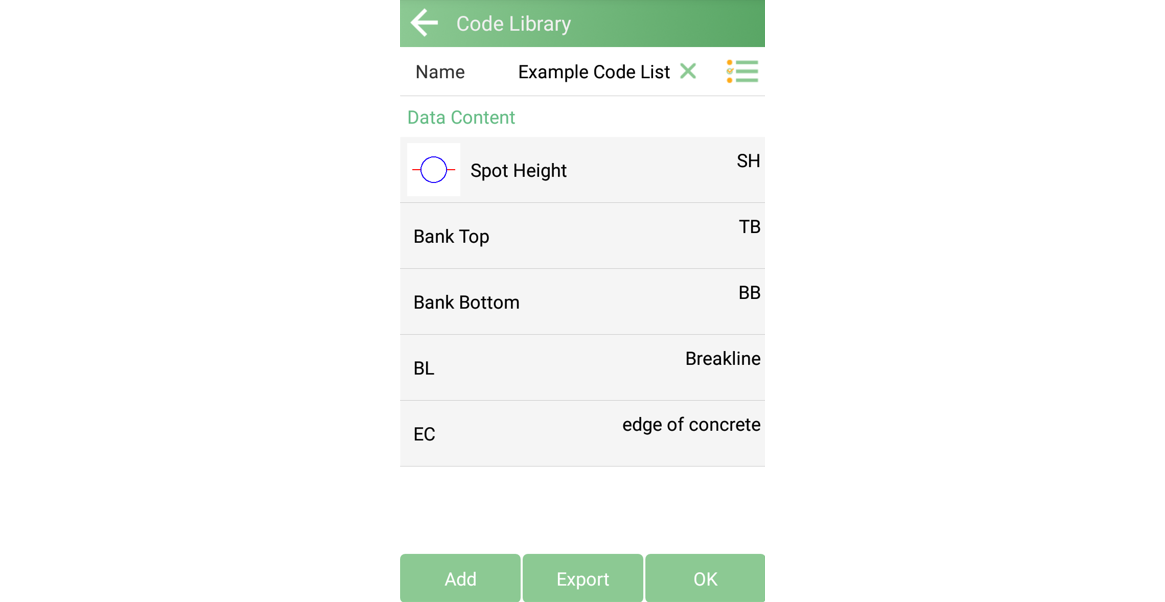
Megjegyzés: A kódlista keresője megkülönbözteti a kis- és nagybetűket. A kezdőkarakterek írásmódja befolyásolja a gyorskeresés eredményét.
Tipp – szoftveres fejlesztési javaslat: Hasznos lenne a kódok betűrendes átrendezésének lehetősége a kódtárban, mert jelenleg a felhasználó által megadott sorrendben jelennek meg.
2. Kódtárfájl hozzárendelése a projekthez
A kódtárfájl új projekt létrehozásakor és meglévő projekthez is hozzárendelhető a szoftverben.
2.1 Új projekt
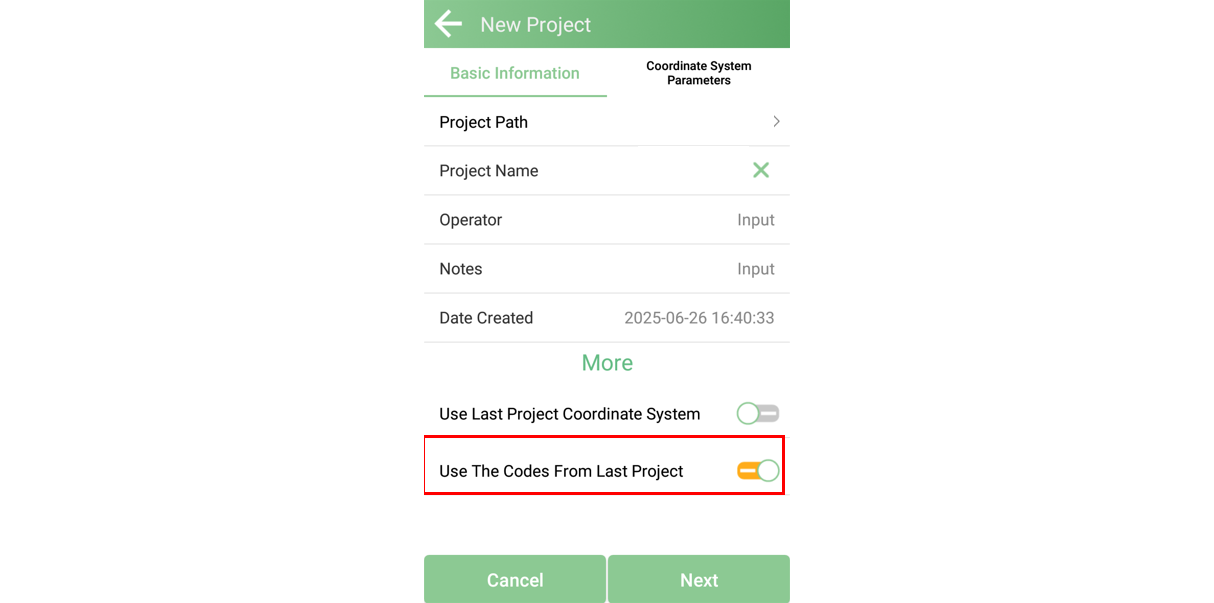
Új SingularPad-projekt létrehozásakor elérhető a Use the last Code Library file kapcsoló, vagyis a legutóbbi kódtárfájl használata.
2.2 Kódtár hozzárendelése meglévő projekthez
Nyissa meg a Code Library Manager felületét, válassza ki a fájlt, majd tartsa rajta az ujját, amíg megjelenik az alábbi képernyő.

A következő részben…
A kódlista létrehozása és hozzárendelése után a 2. részben bemutatjuk a kódok mérés közbeni használatát, beleértve a kódkeresést és a vonalfüzérszámok kezelését a terepi munkafolyamatokban. Kövesse a következő fejezetet is!
Kulcsszavak
Kapcsolódó termékek