
Tech Chat | Mi a RINEX?
A statikus mérés a GNSS-vevők legalapvetőbb mérési módszere, amellyel utófeldolgozás után milliméteres pontosság érhető el. A földmérők jól ismerik a RINEX-adatformátumot, hiszen a statikus mérések legelterjedtebb, szabványos nyersadatformátuma.
Hogyan épül fel a RINEX-formátum, és hogyan használható GNSS-vevőkkel?
Mi a RINEX?
A RINEX a Receiver Independent Exchange Format, azaz vevőfüggetlen adatcsere-formátum rövidítése. Nevének megfelelően a GNSS területén széles körben használt szabványos adatformátum.
A RINEX az adatokat szöveges, ASCII-kódolású fájlban tárolja. Az adatrögzítés formátuma független a vevő gyártójától és típusától, ami megkönnyíti az adatátvitelt és az adatok minél szélesebb körű felhasználását.
A jelenleg gyakran használt RINEX-adatformátumok a RINEX 2.x és a RINEX 3.x.
1. RINEX 2.x
1.1 Adattípus
A RINEX 2.11 példáján hat adattípus van meghatározva:
(1) O fájl: műhold-észlelési adatfájl
(2) N fájl: GPS navigációs üzenetfájl
(3) G fájl: GLONASS navigációs üzenetfájl
(4) M fájl: az állomáson mért felszíni meteorológiai adatok
(5) H fájl: GEO navigációs üzenetfájl
(6) C fájl: műhold- és vevőóra-adatfájl
(7) L fájl: Galileo navigációs üzenetek
(8) S fájl: TEQC minőségvizsgálati fájl
Ezek közül az O, N és M fájlok a leggyakoribbak. Az adatfeldolgozáshoz és elemzéshez az O és N fájlokra van szükség.
1.2 Fájlnév
A RINEX 2.x fájl elnevezési mintája: SSSSDDDHMM.YYT
(1) SSSS: állomásnév
(2) DDD: az év napjának sorszáma
(3) H: a nap órája
(4) M: az óra perce
(5) YY: az évszám utolsó két számjegye; 2022 esetén 22
(6) T: az adattípus, például O, N vagy M
Például a Y11L021791781030.22O névben Y11L02179 az állomásnév, 178 az év 178. napja, 1030 a 10 óra 30 percet, 22 a 2022-es évet, O pedig az O fájlt jelöli. Ma már sok program támogatja a RINEX-fájlok átnevezését, így saját szokásai szerint is megadhatja a fájlnevet.
1.3 Fájltartalom
Vegyük példának az O fájlokat. Minden O fájl fejlécből és adatokból áll. Az első sortól az „END OF HEADER” sorig tart a fejléc. Minden sor jobb szélén található a fejlécmező leírása; a fontos adatok közé tartozik a vevő típusa, az antennamagasság és a közelítő koordináta.
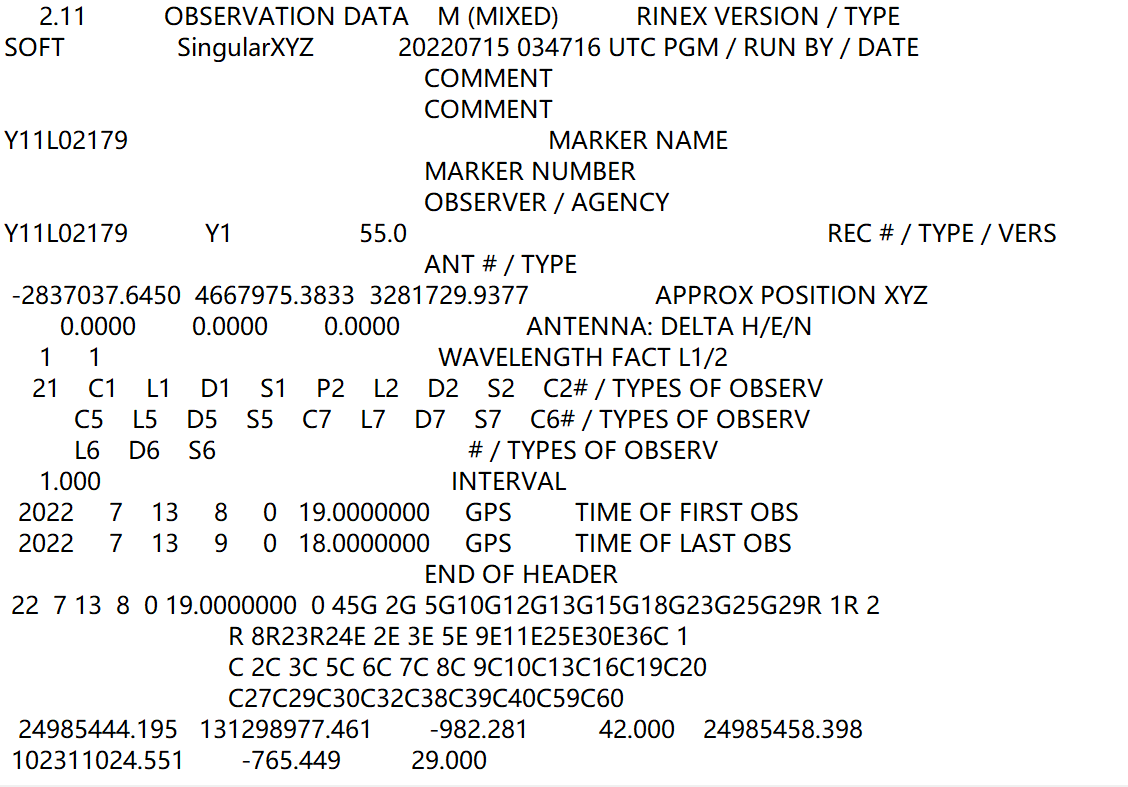
Fejlécrész:
Az egyes sorok jobb oldalán található leírást kell figyelni:
(1) Vevőtípus: a REC # / TYPE/VERS második eleme
(2) Közelítő koordináták: APPROX POSITION XYZ
(3) Antennamagasság: az ANTENNA: DELTA H/E/N első eleme
Adatrész:
Ez a rész minden epocha minden műholdjának észlelési adatait tartalmazza. Keresse meg a fejlécben az „OBS TYPES” sort; az egyes rendszereknél szereplő első szám (21) összesen 21 észlelést jelöl. Az adatrészben ezért 21 számból álló csoportot talál, amely a fenti ábrán C1-től S6-ig felsorolt 21 értéknek felel meg.
2. RINEX 3.x
A RINEX 2.x-hez képest a RINEX 3.x főként a fájltartalmat módosítja. Vegyük példának a RINEX 3.02-t:
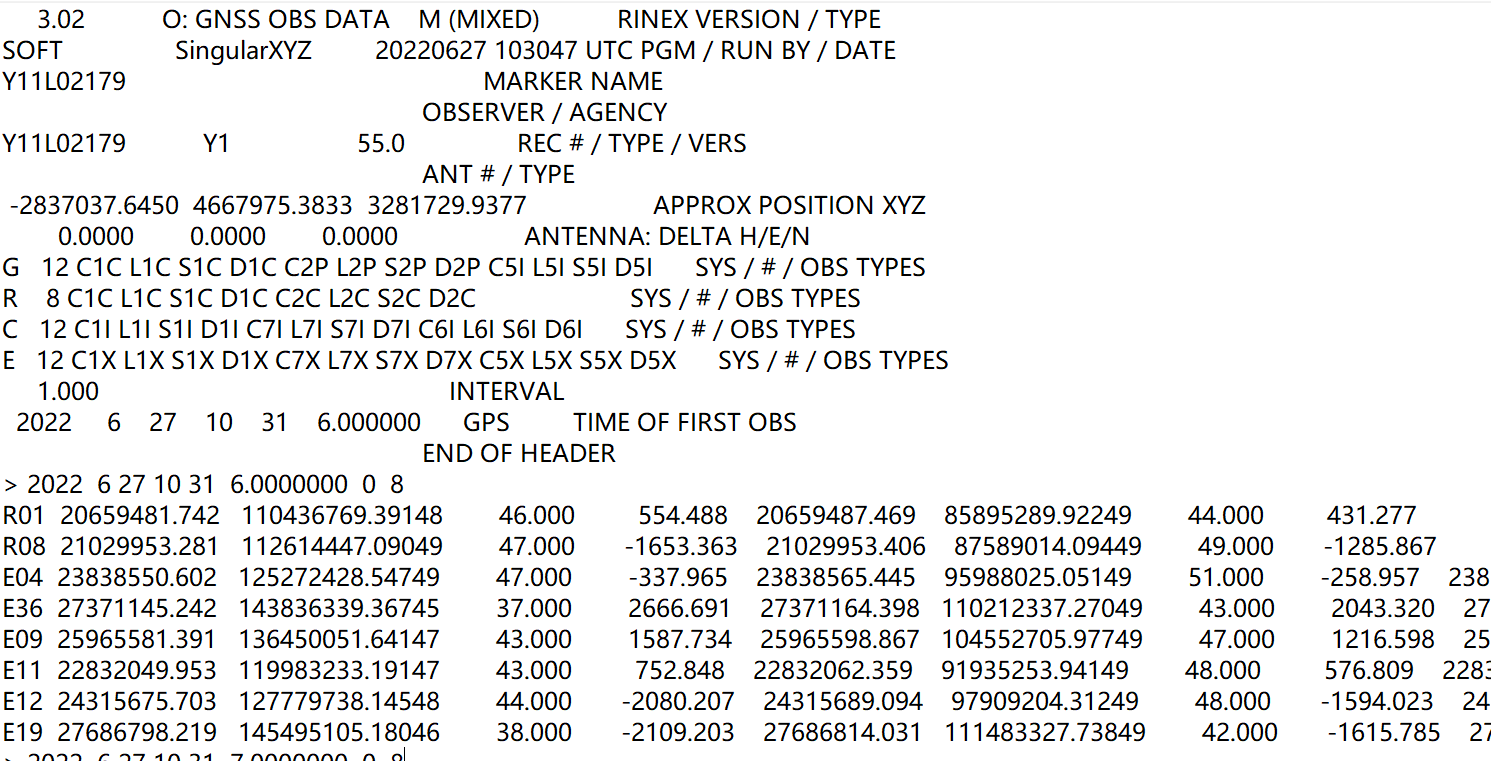
A fájl továbbra is két részből, fejlécből és észlelési adatokból áll. A fejléc leírása nagyrészt hasonló a 2.11-es verzióéhoz.
A RINEX VERSION/TYPE a fájl típusát és a navigációs rendszer típusát jelzi. M a vegyes típust jelöli. A MARKER NAME/MARKER NUMBER az állomás néhány, itt nem lényeges adatát tartalmazza. A PPROX POSITION mezőt minden használatkor el kell olvasni.
Az alábbi SYS / # /OBS TYPE eltér a 2.11-es verziótól.
Először figyelje meg a sorok elején álló G/R/C/E jelölést: ez a GNSS-rendszer kódja.
G – GPS, R – GLONASS, C – BDS, E – GALILEO, S – SBAS, J – QZSS, I – IRNSS.

A G példáján: G a GPS-t jelöli, a 12 az észlelési típusok számát, majd a konkrét észlelési típusok következnek; ez összetettebb a 2.11-es verziónál.
Az adatrészben a RINEX az egyes műholdrendszerek minden műholdjának minden észlelési típusához felsorolja a konkrét észleléseket.

Hogyan tárolhatók különböző formátumú RINEX-adatok GNSS-vevővel?
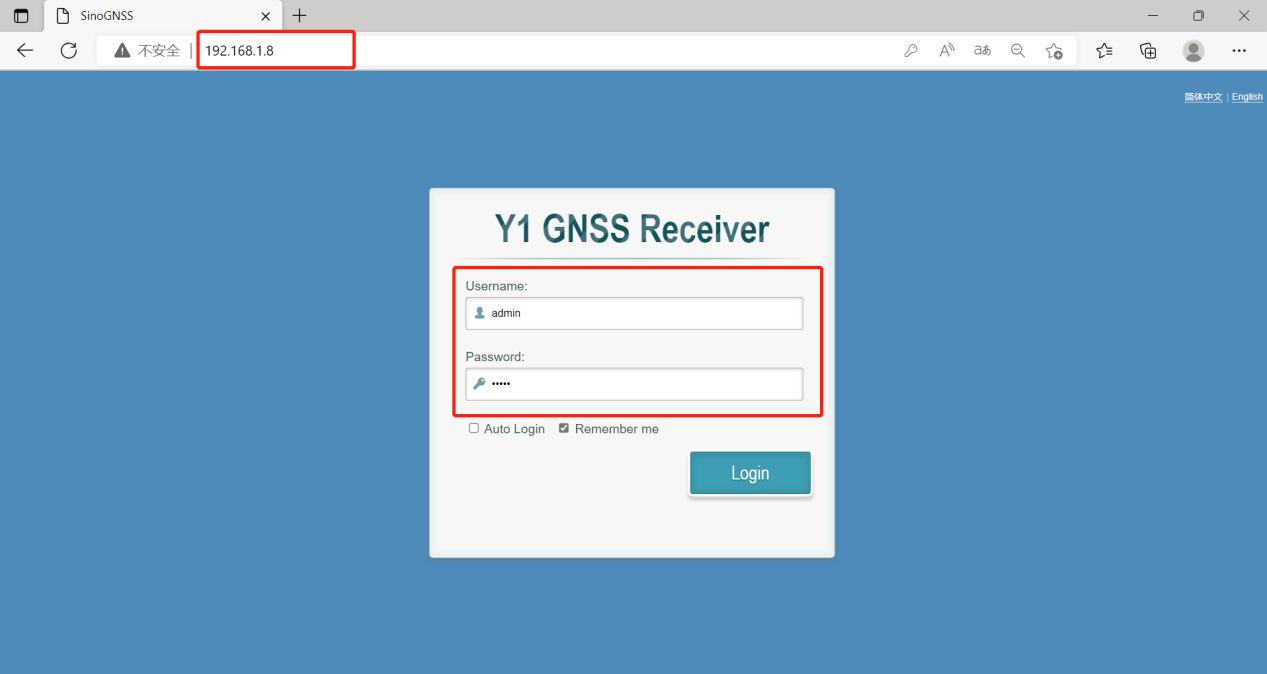
Példánkban az Y1 GNSS-vevőt használjuk. Számítógéppel csatlakozzon az eszköz WiFi-hálózatához, írja be a böngészőbe a 192.168.1.8 címet, és lépjen be a vevő konfigurációs felületére. A felhasználónév admin, a jelszó admin.
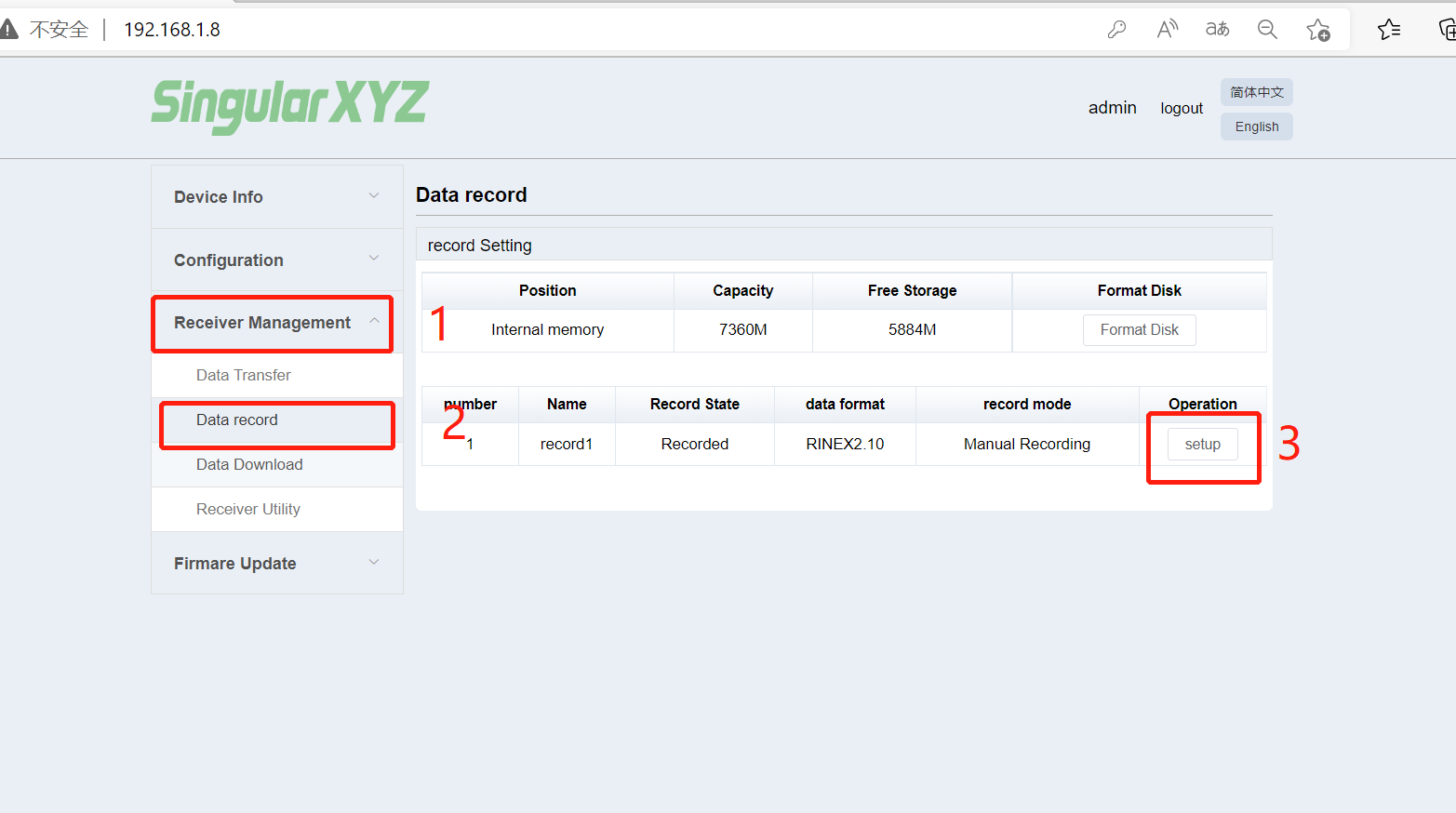
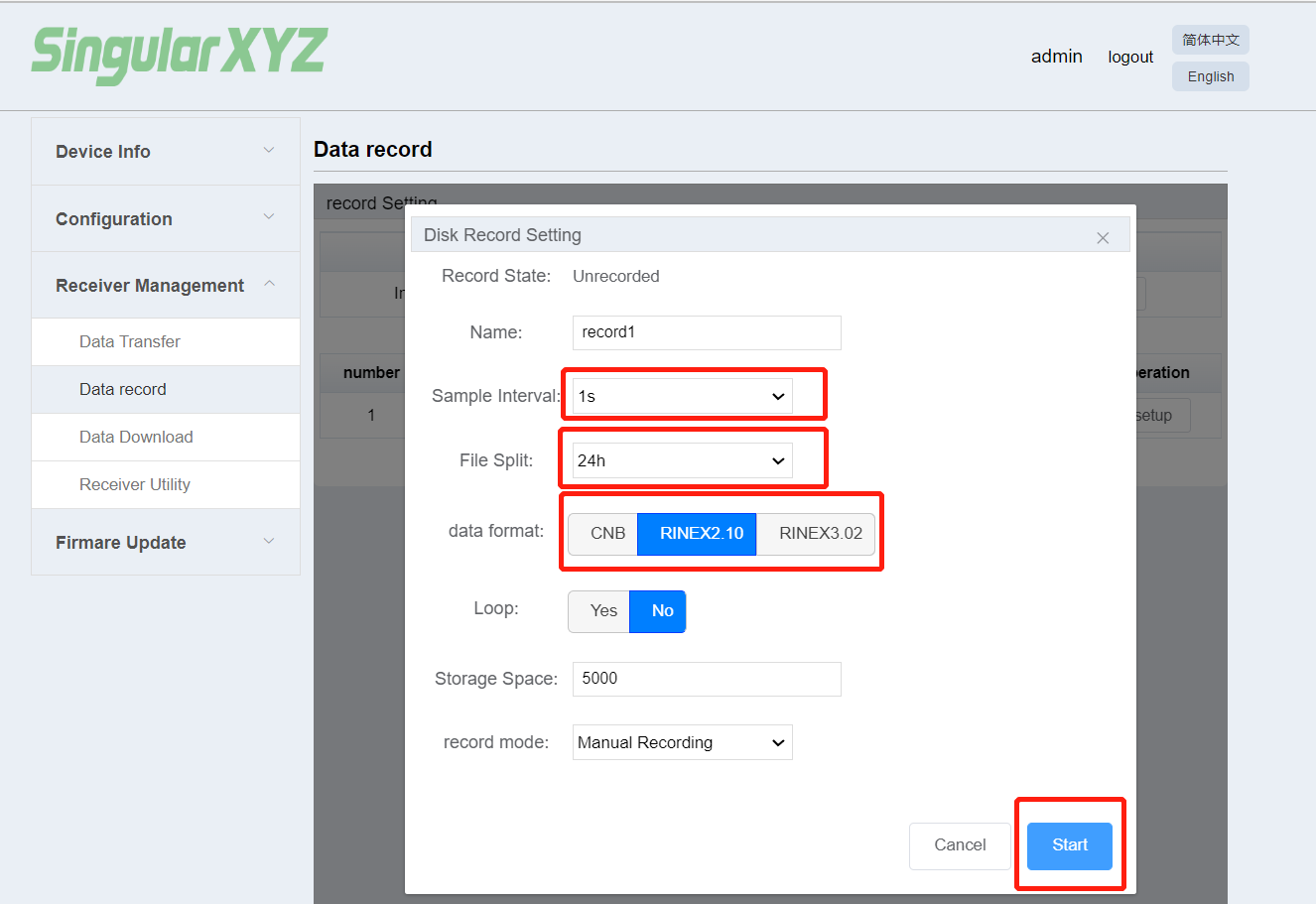
Ezután válassza a Receiver Management >> Data record >> Set up menüpontot.
Válassza ki a megfelelő mintavételi időközt és formátumot, majd kattintson a Start gombra.
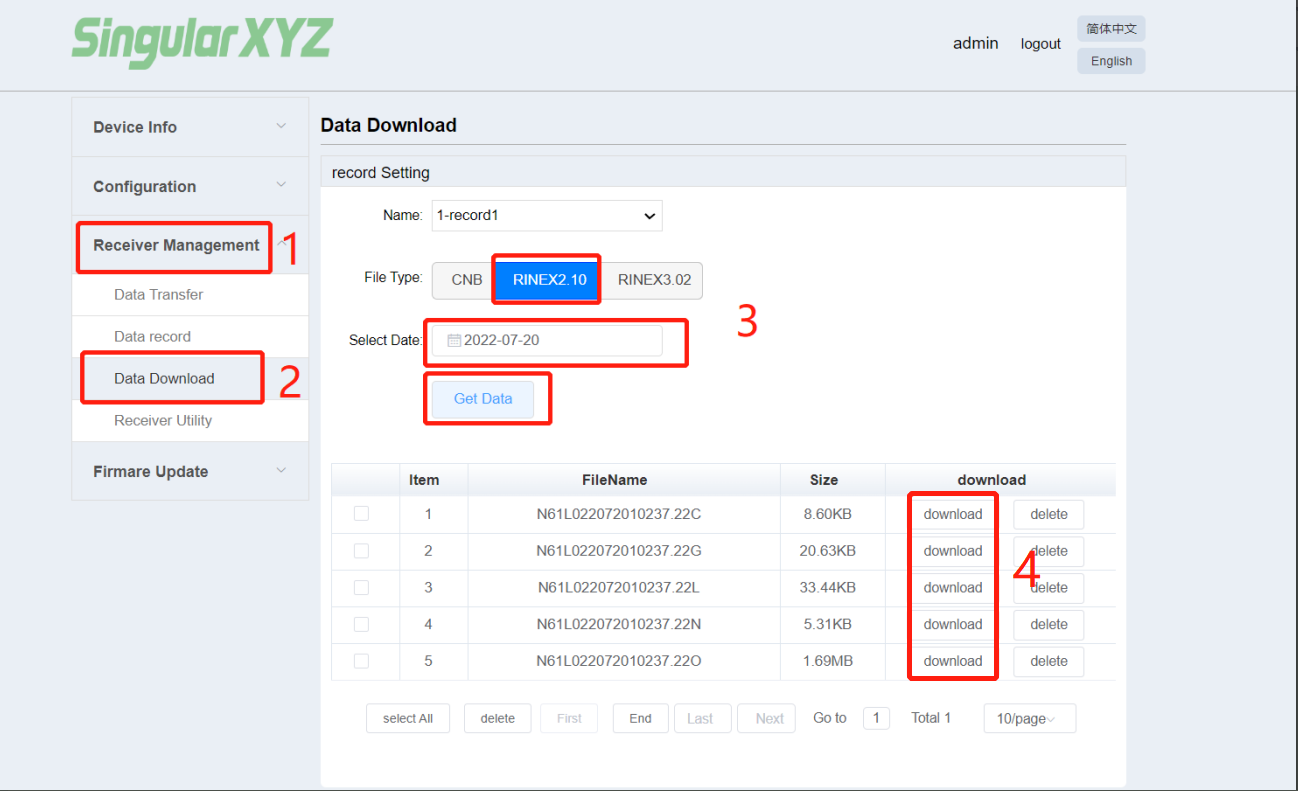
Végül a Receiver Management >> Data Download >> Get Data >> download menüponttal töltheti le a statikus adatokat.
További információ az Y1 GNSS-vevőről:
Y1 GNSS-vevő