Tech Chat | Nyomvonalak rögzítése és exportálása a SingularPadben
Az RTK terepi munkák középpontjában általában a mért pontok koordinátáinak pontossága és a felmérés területi teljessége áll. Azonban nemcsak az értékes információ, hogy mely pontokat mértük meg, hanem az is, hogyan jutottunk el hozzájuk: ez segít a munkamenet áttekintésében, a területi lefedettség ellenőrzésében, és a későbbi minőségellenőrzéshez is alátámasztó adatot nyújthat.
A SingularPad nyomvonalrögzítő funkciója mérés közben automatikusan naplózza a vevő mozgásának útvonalát, így segíti a terepi munkacsoportokat a munkamenet áttekintésében és a területi lefedettség ellenőrzésében. A SingularPad legújabb verziójában nyomvonalexportálási funkciót is bevezettünk, amellyel a nyomvonalak KML vagy TXT formátumban menthetők más szoftverekben történő megtekintéshez és elemzéshez.
Megjegyzés: A nyomvonalexportálás a legújabb verzió új funkciója, ezért még nem feltétlenül érhető el minden felhasználónál. Ha használni szeretné, kérjen verziófrissítést ügyféltámogatási csapatunktól.
Ebben a fejezetben bemutatjuk a nyomvonalrögzítés alapjait, majd végigvezetjük a beállítás, a rögzítés és az exportálás lépésein a SingularPadben.
Mi a nyomvonalrögzítés?
A nyomvonalrögzítés során a rendszer rögzített időközönként automatikusan helyzetpontokat gyűjt, miközben a vevő egy adott időszakban folyamatosan mozog. E pontok időrendi sorozatot alkotnak; összekötésük a terepi kezelő által ténylegesen bejárt útvonalat ábrázolja.
Az egyetlen helyen kapott eredményt rögzítő mérési pontokkal szemben a nyomvonal folyamatos, dinamikus folyamatot ír le. Ugyanazon projekten belül a két funkció egymástól függetlenül működik: mérési pontok gyűjthetők, miközben a háttérben fut a nyomvonalrögzítés.
Ez a működés több gyakorlati előnnyel jár:
A munkamenet áttekintése: a rögzítés után visszajátszhatja az útvonalat, és ellenőrizheti, maradt-e ki terület.
A lefedettség ellenőrzése: szemrevételezheti a felmérési terület tényleges lefedettségét, és elkerülheti a kimaradó részeket.
Az adatok újrafelhasználása: szabványos formátumba exportálva az adatokat a Google Earth, a QGIS vagy más külső szoftver is beolvashatja további elemzéshez.
A nyomvonalrögzítés beállítása a SingularPadben
Az alábbi útmutató a Point Survey üzemmód példáján mutatja be, hogyan adható a nyomvonalrögzítés az eszköztárhoz, és hogyan állíthatók be a paraméterei.
1. lépés: A Point Survey képernyő megnyitása
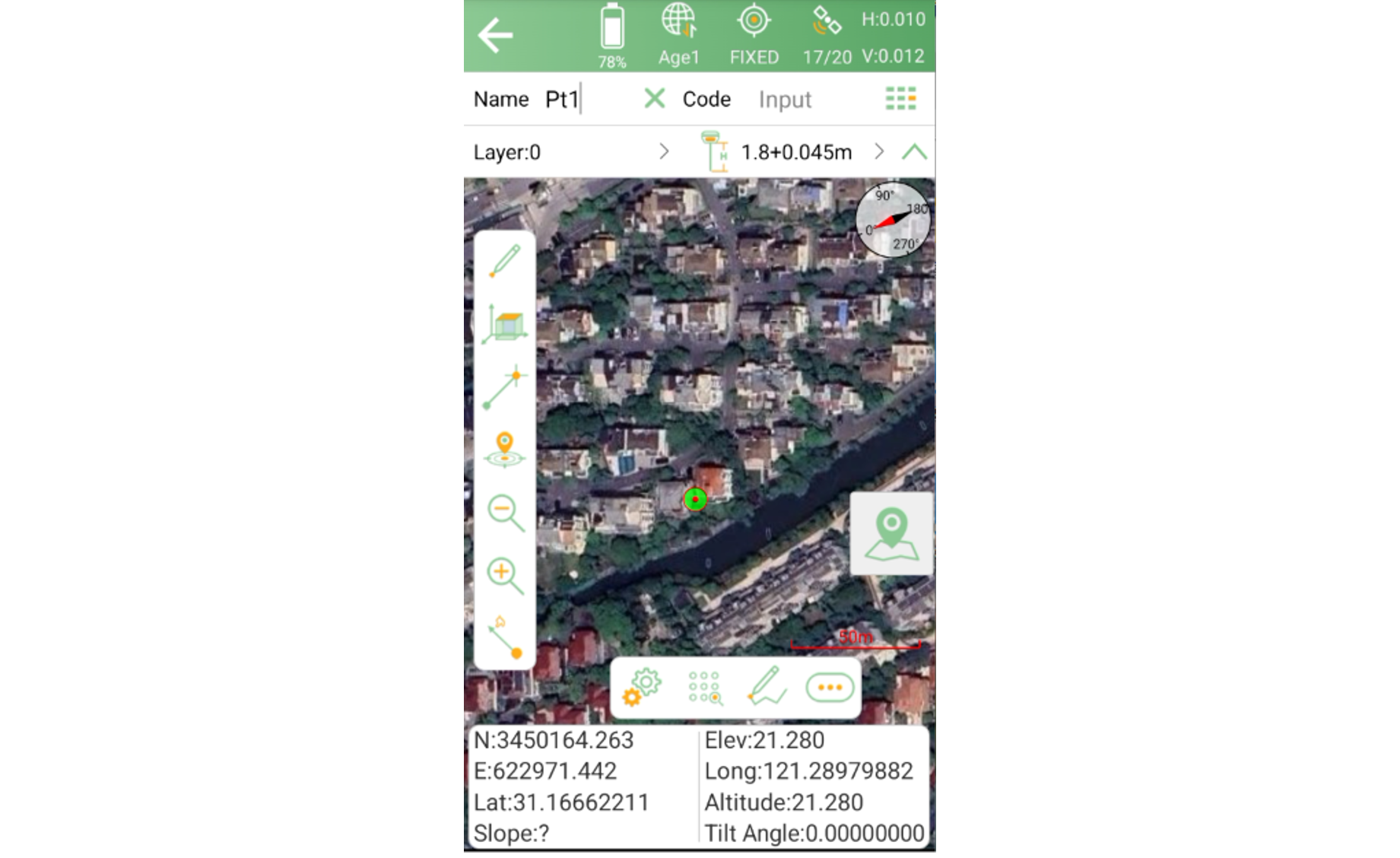
A szoftver elindítása és az eszköz csatlakoztatása után lépjen a Point Survey oldalra.
2. lépés: Az eszköztár beállításainak megnyitása
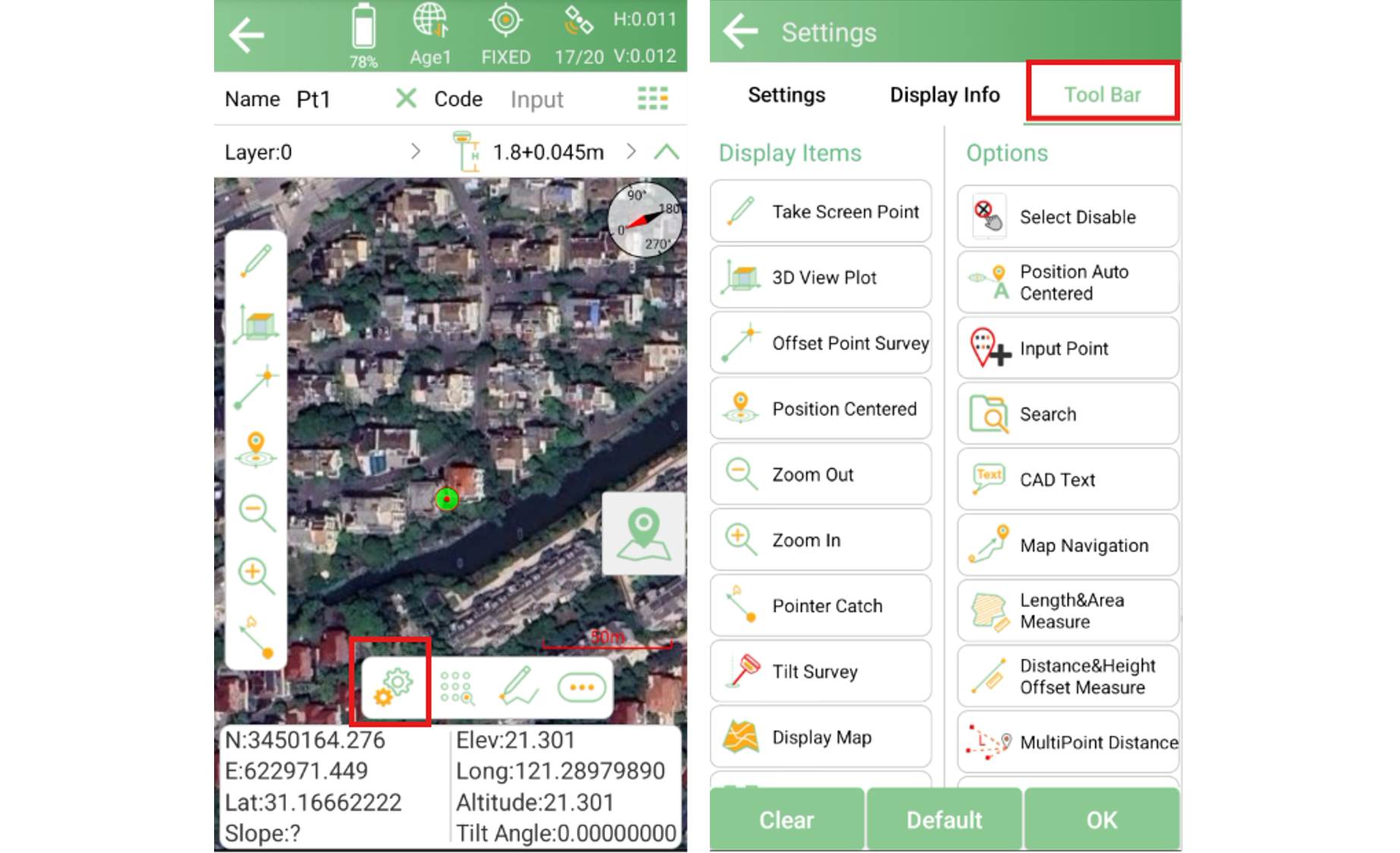
Érintse meg a képernyő alján a Settings gombot, majd a beállítási oldalon válassza a Toolbar lehetőséget.
3. lépés: A Track Record funkció hozzáadása
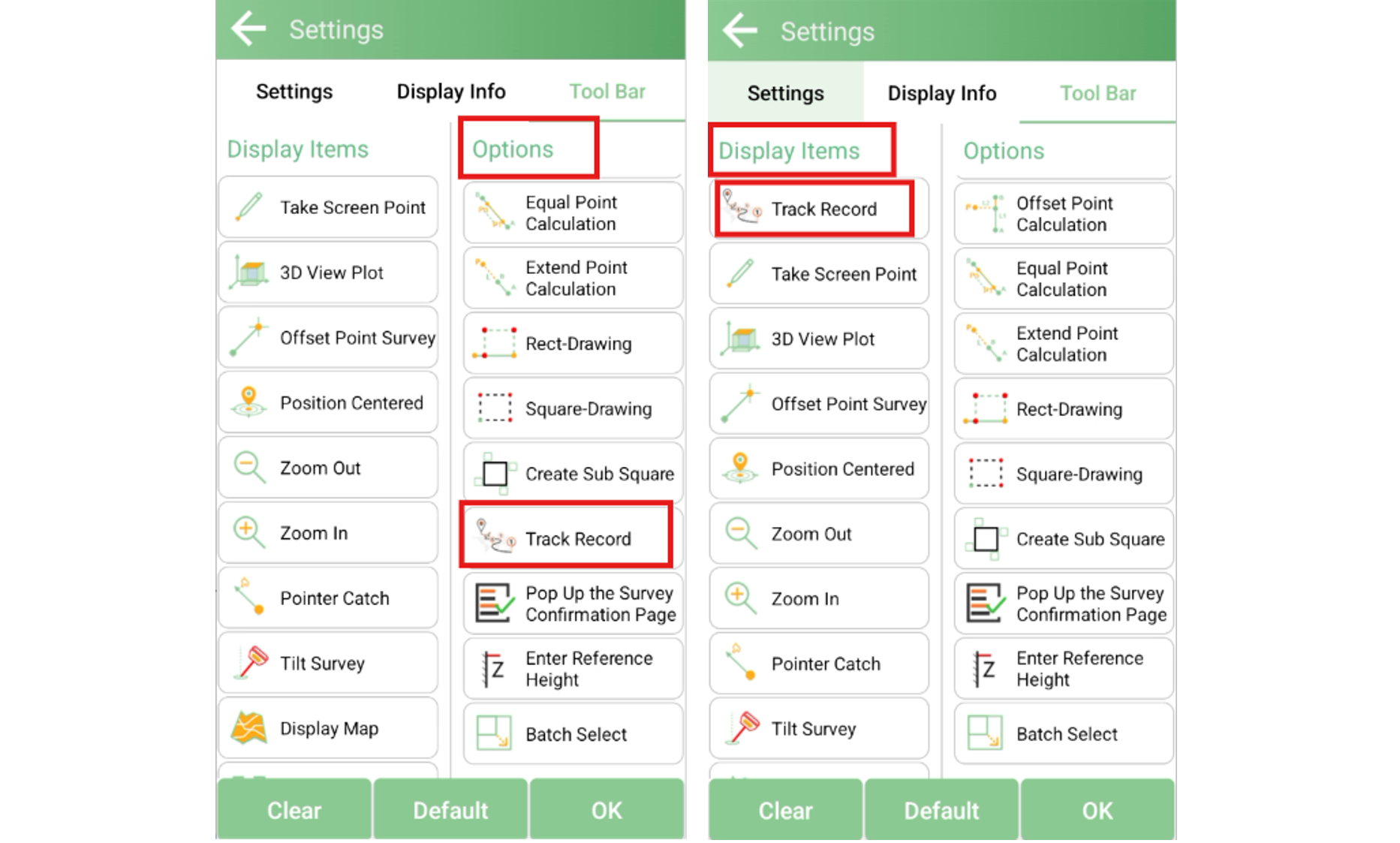
Görgessen lefelé a jobb oldali lehetőségek között a Track Record elemig. Érintse meg, hogy hozzáadja a bal oldali Display Items listához. Az elemeket felfelé vagy lefelé húzva szükség szerint módosíthatja a sorrendjüket. Végül a jobb alsó sarokban lévő OK gombbal mentse a beállítást.
4. lépés: A nyomvonalrögzítés megnyitása
Térjen vissza a Point Survey képernyőre: a nyomvonalrögzítés ikonja ekkor már megjelenik a bal oldali eszköztáron. Érintse meg a paraméterbeállító párbeszédablak megnyitásához.
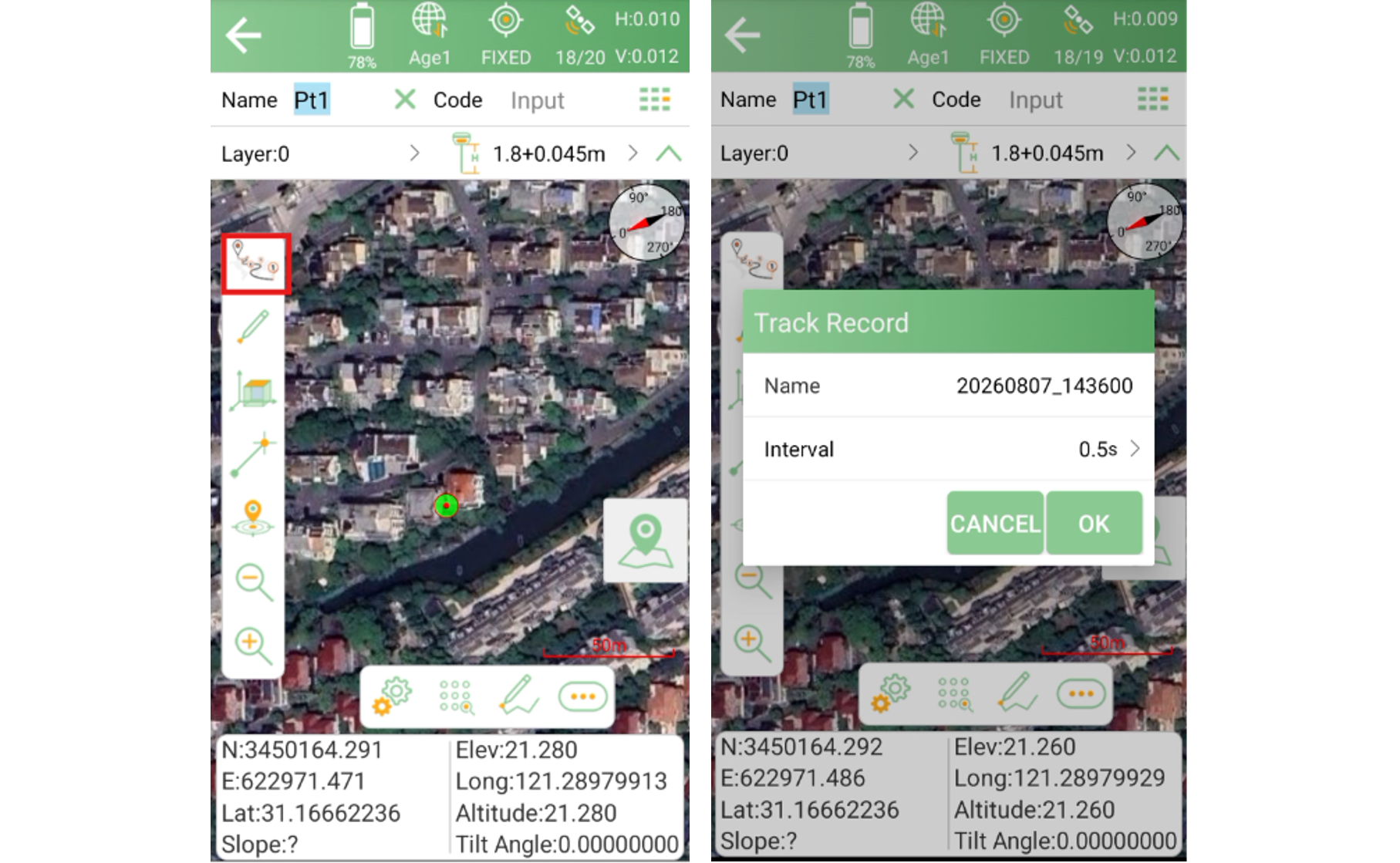
5. lépés: A rögzítési paraméterek beállítása
A párbeszédablakban az alábbiakat állíthatja be:
Nyomvonal neve: adjon jól felismerhető nevet ennek a nyomvonalrögzítésnek.
Rögzítési időköz: a rendszer ilyen időközönként gyűjt automatikusan nyomvonalpontokat.
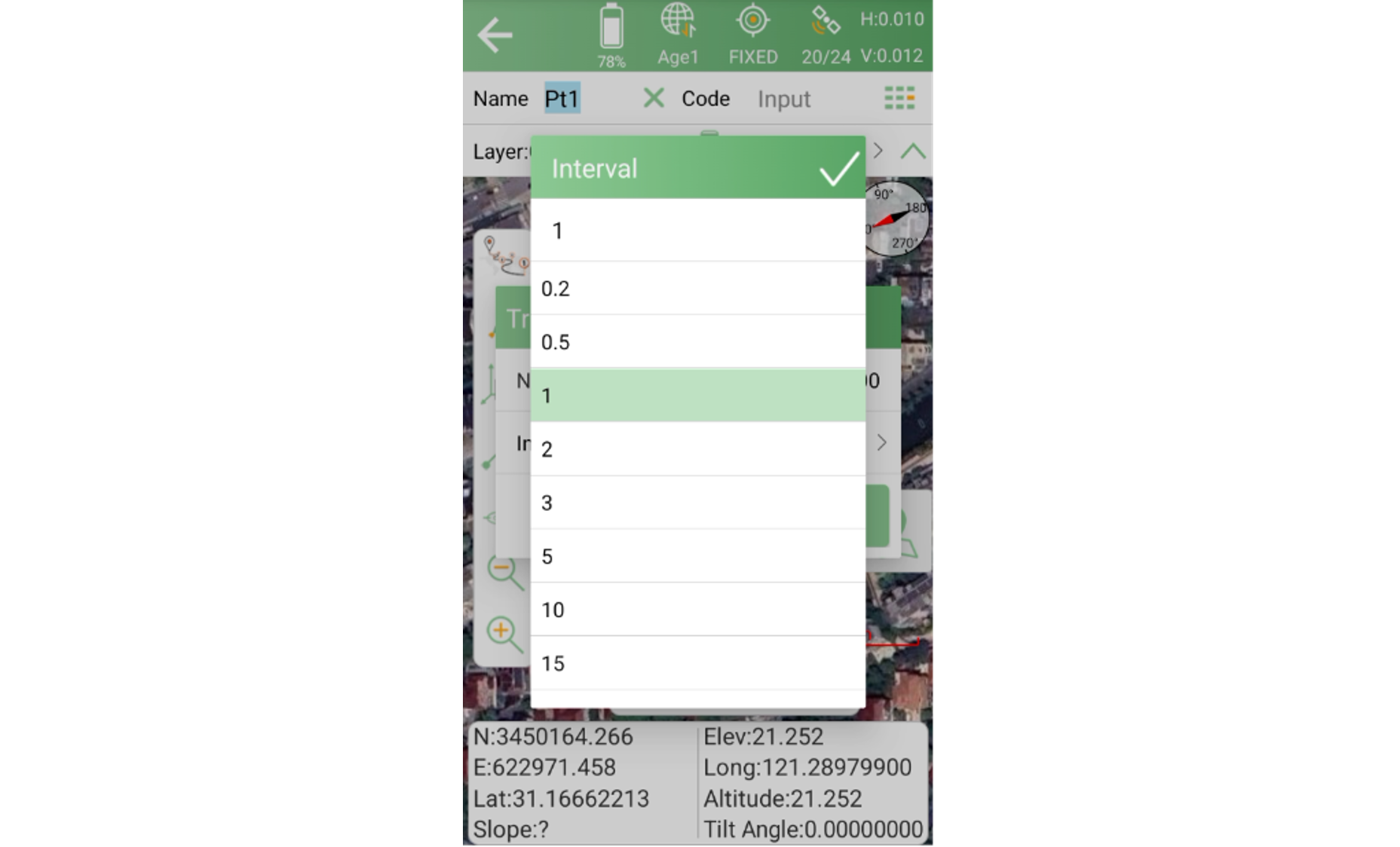
Paraméterútmutató: a megfelelő időköz kiválasztása
A mintavételi időköz határozza meg, milyen szorosan követi a rögzített nyomvonal a ténylegesen bejárt útvonalat.
Időköz típusa | Hatás | Alkalmazás |
Túl rövid | Túl sok redundáns nyomvonalpontot hoz létre, növelve a fájlméretet | Rendkívül nagy pontosságot igénylő feladatok |
Mérsékelt | Egyensúlyt teremt a nyomvonal folyamatossága és a fájlméret között | Mindennapi terepi munka (ajánlott) |
Túl hosszú | Látható szögletes töréseket okoz a nyomvonalban, amely így jelentősen eltérhet a tényleges útvonaltól | Nagy terület kis pontosságú áttekintése |
A rövidebb időközök folytonosabb nyomvonalat, ugyanakkor több adatot eredményeznek. Válasszon a konkrét munkafolyamat igényeinek megfelelő értéket.
6. lépés: A rögzítés elindítása
A paraméterek beállítása után érintse meg az OK gombot. Az eszköz a beállításoknak megfelelően automatikusan rögzíteni kezdi az útvonalat, amely valós időben megjelenik az aktuális térképen. Bekapcsoláskor az eszköz gombja zöldre vált.
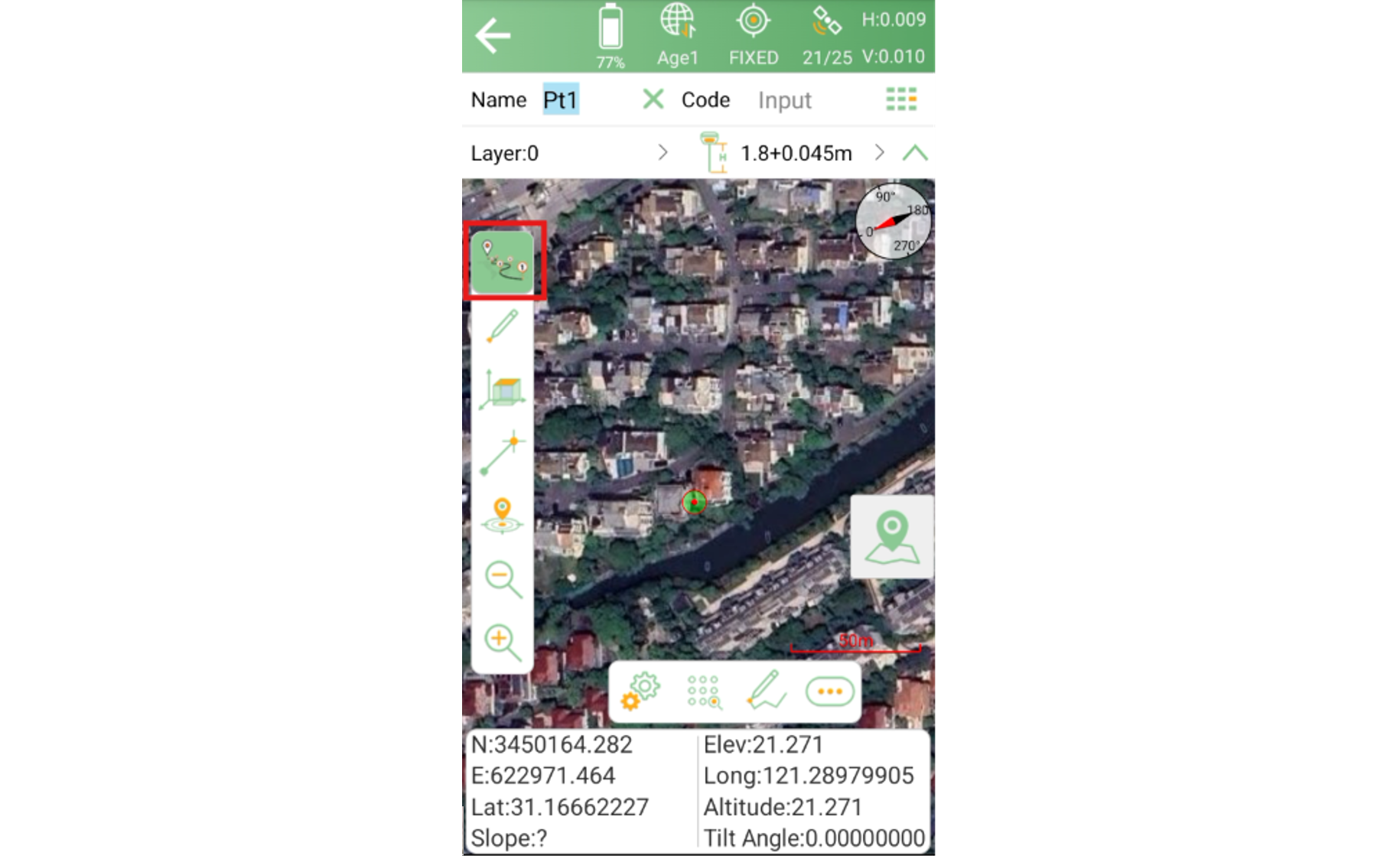
7. lépés: A rögzítés leállítása
Amikor befejezte a terepi munkát, és le szeretné állítani a rögzítést, érintse meg újra a nyomvonalrögzítés gombját. A megjelenő megerősítő párbeszédablakban a Yes gombbal fejezheti be a rögzítést.
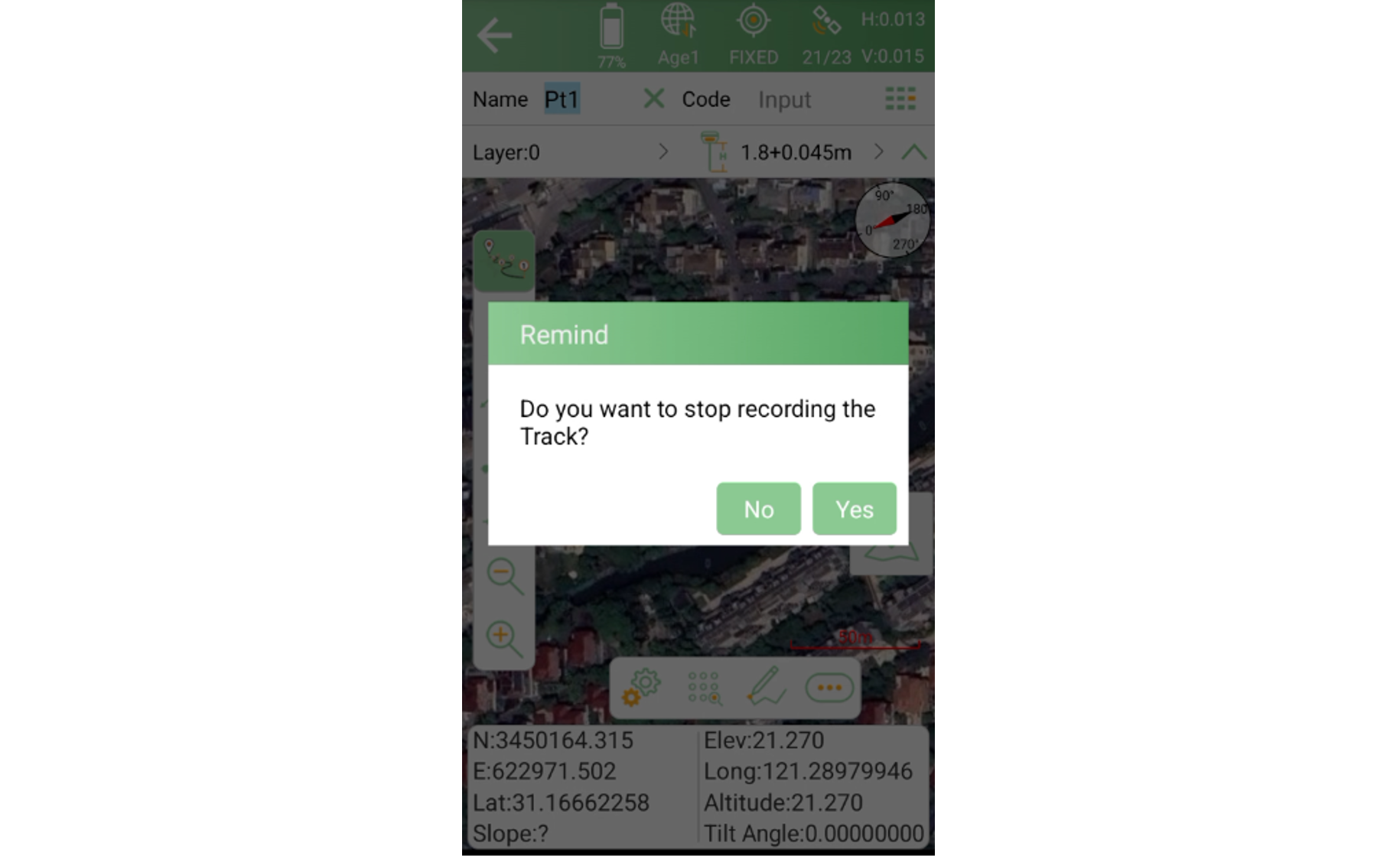
A rögzített nyomvonalak exportálása
Megjegyzés: A nyomvonalexportálás a legújabb verzió új funkciója. Ha a jelenlegi szoftververzióban nem látja az exportálási lehetőséget, kérjen verziófrissítést ügyféltámogatási csapatunktól.
Ha a rögzítés befejezése után más szoftverben, például Google Earthben vagy QGIS-ben szeretné megnyitni a nyomvonaladatokat, az alábbi lépésekkel exportálhatja őket.
1. lépés: A nyomvonalkezelő oldal megnyitása
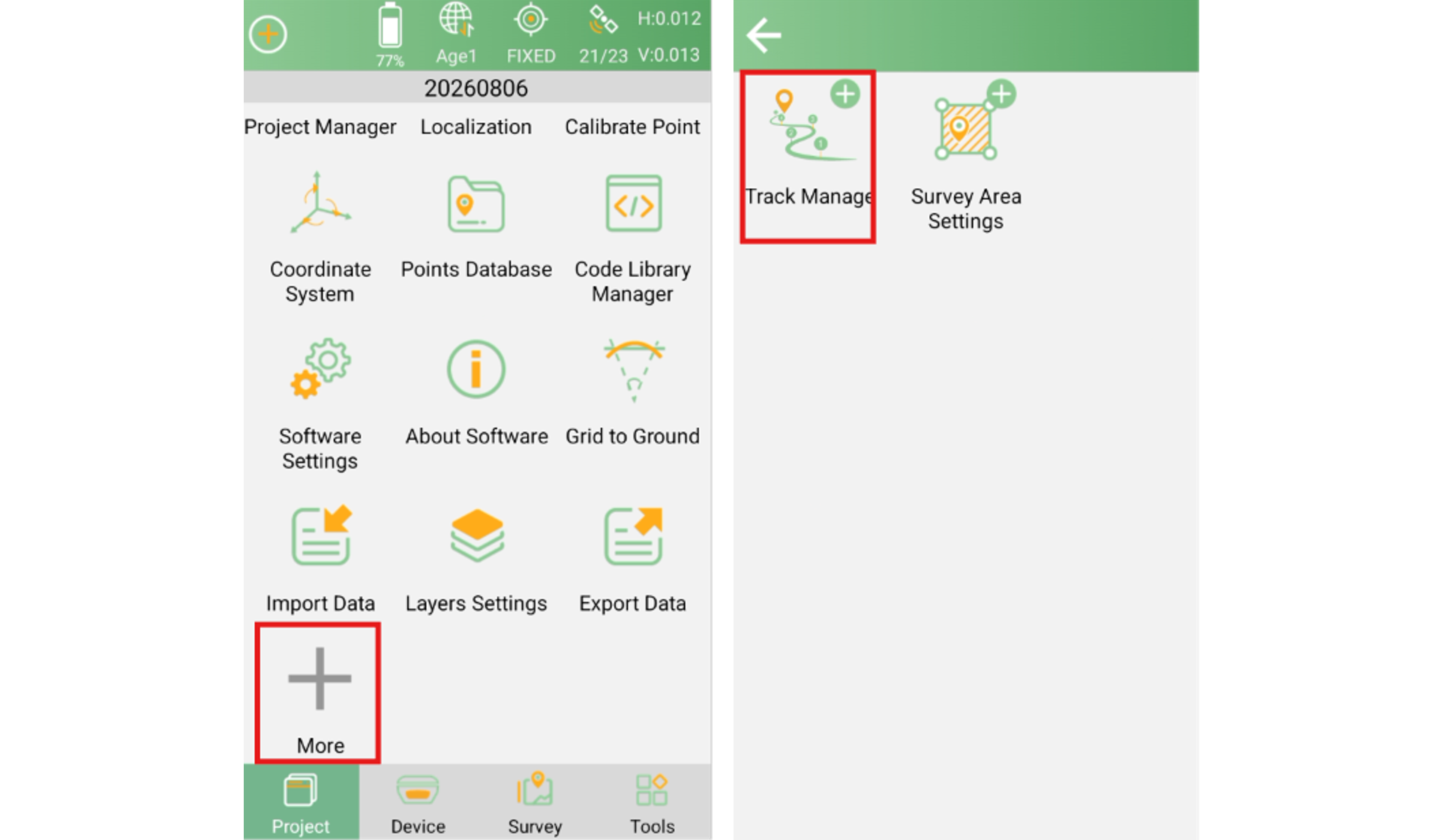
A projekt felületén érintse meg a More lehetőséget, majd lépjen a Track Management oldalra, ahol az összes rögzített nyomvonal szerepel.
2. lépés: Nyomvonal kiválasztása és előnézete
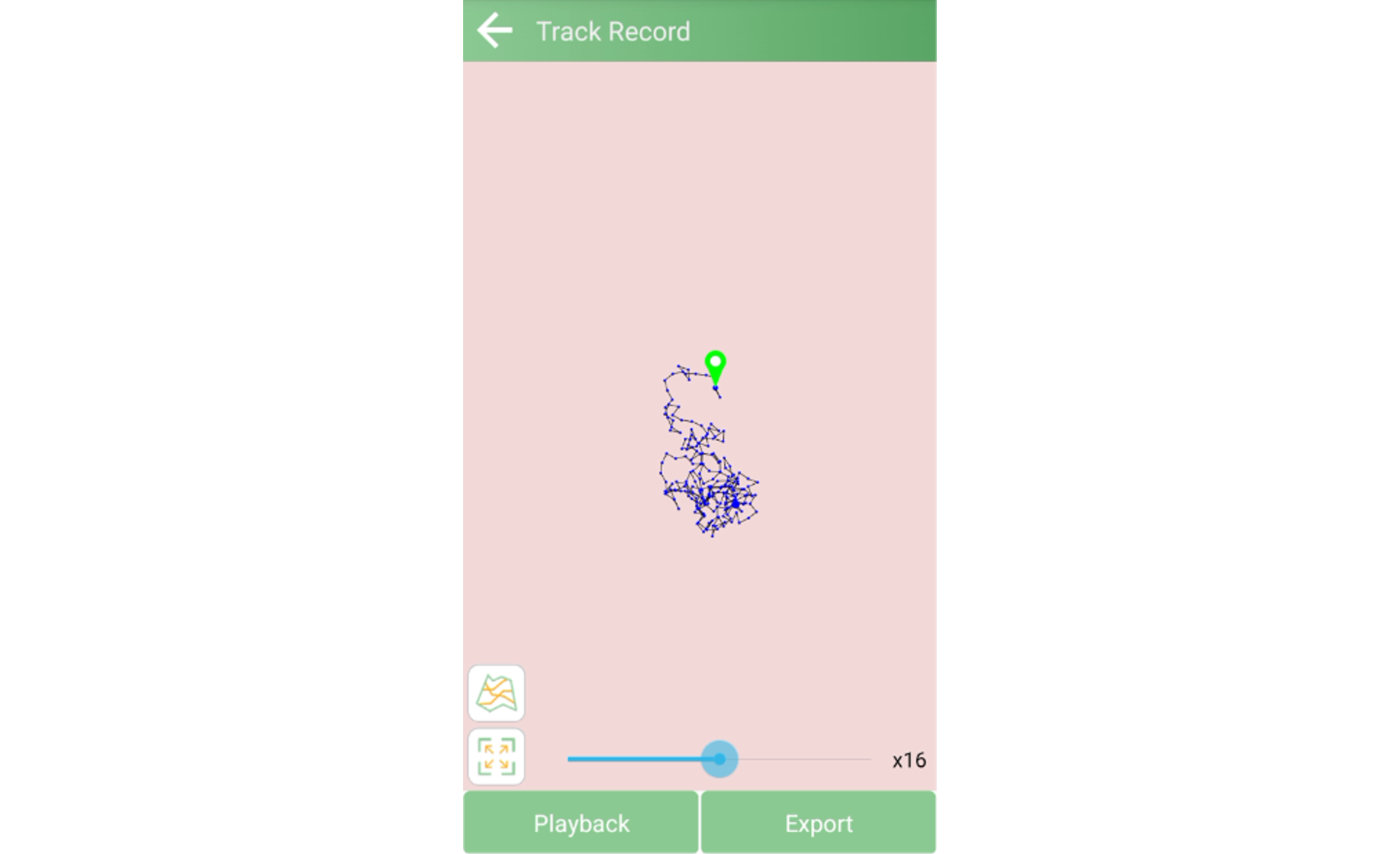
Válassza ki az exportálni kívánt nyomvonalat a részletező oldal megnyitásához. Az oldal automatikusan megjeleníti az útvonal részleteit, és lejátssza az előnézetet.
3. lépés: Exportformátum kiválasztása
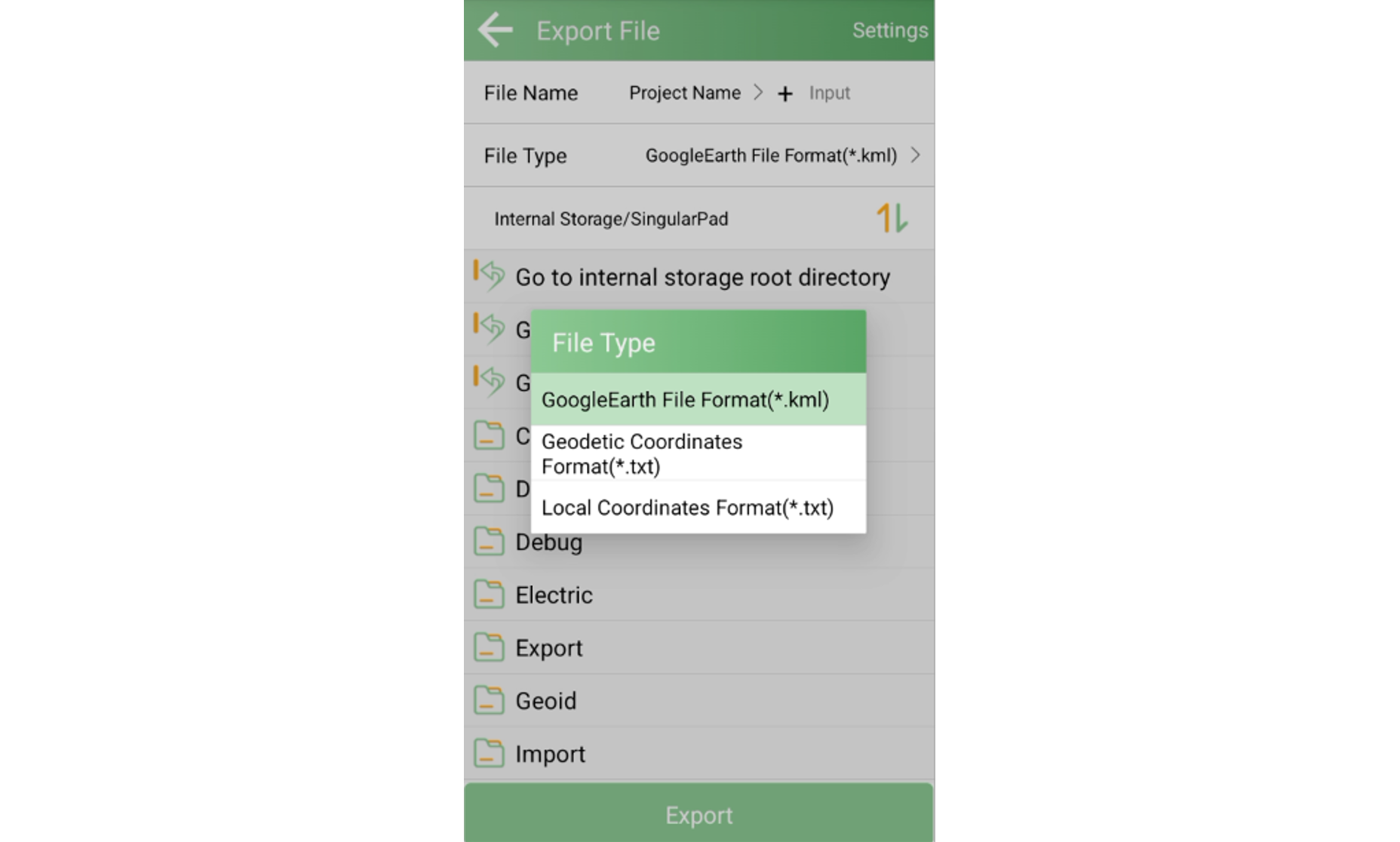
Érintse meg a jobb alsó sarokban az Export gombot. Három fájlformátum áll rendelkezésre:
Formátum | Leírás |
KML | Keyhole Markup Language – kompatibilis a Google Earth és más GIS-alkalmazások használatával |
Síkkoordináták (TXT) | Síkkoordináta-értékeket tartalmazó szövegfájl |
Földrajzi szélesség/hosszúság (TXT) | Földrajzi szélességi és hosszúsági értékeket tartalmazó szövegfájl |
4. lépés: Az exportálás befejezése
Válassza ki a kívánt formátumot, majd az alul lévő Export gombbal fejezze be a folyamatot. Az exportált fájl megtekintéshez beolvasható a fent említett alkalmazásokba, vagy szükség szerint más célra is felhasználható.
Tanácsok a hatékonyabb használathoz
Használjon beszédes nyomvonalneveket: a paraméterek beállításakor adjon leíró nevet, például dátum + terület, hogy a kezelőoldalon gyorsan azonosíthassa a nyomvonalakat.
Igazítsa az időközt a munka jellegéhez: gyalogos felméréshez 1–3 másodperc megfelelő, így elkerülhető a túl sok redundáns adat.
Exportáljon és készítsen biztonsági másolatot időben: a terepi munka után mielőbb exportálja a nyomvonalakat, és mentse őket számítógépre vagy felhőtárhelyre, hogy az eszköz hibája ne okozzon adatvesztést.
Rendezze az exportált nyomvonalakat: ha egy projektben sok nyomvonal gyűlik össze, a lista áttekinthetősége érdekében törölje a kezelőoldalról a már exportált régi nyomvonalakat.
Exportálás előtt tekintse meg az előnézetet: játssza le a nyomvonal előnézetét a részletező oldalon, és ellenőrizze, hogy az útvonal teljes és hézagmentes-e, mielőtt exportálná.
A SingularPad nyomvonalrögzítő funkciójával nemcsak a mérés eredménye, hanem az odavezető teljes munkamenet is rögzíthető. A mintavételi paraméterek megfelelő beállításával és az adatok időben történő exportálásával átfogóbb adatokat biztosíthat a lefedettség ellenőrzéséhez, a minőségellenőrzéshez és a projektjelentésekhez.
Ha használni szeretné a legújabb verzióban bevezetett nyomvonalexportálást, vagy a beállítás és használat során problémát tapasztal, forduljon ügyféltámogatási csapatunkhoz verziófrissítésért vagy segítségért.
Kulcsszavak
Kapcsolódó termékek