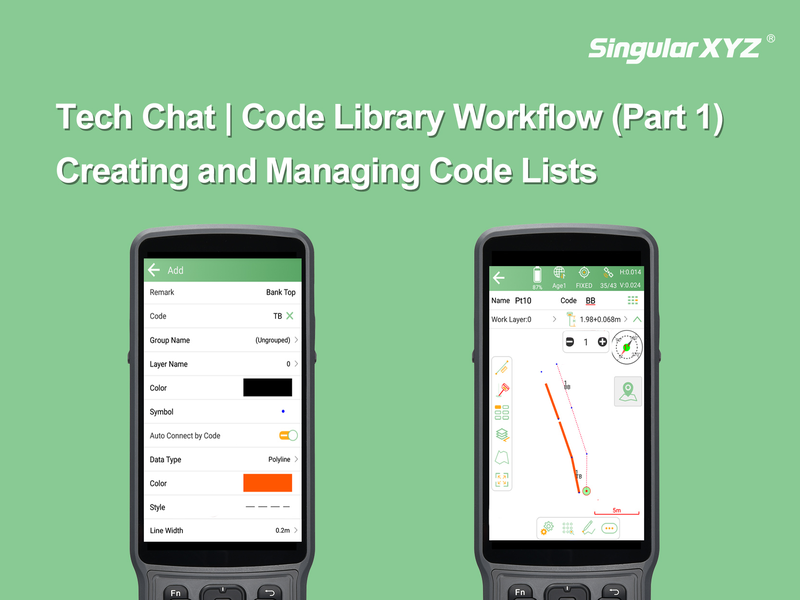
Tech Chat | Kódtár‑munkafolyamat, 2. rész: Kódok és vonalfüzérszámok használata a terepen
Az 1. részben bemutattuk a kódlisták létrehozását és kezelését a SingularPadben. A folytatás a kódok terepi mérés közbeni használatával foglalkozik: kiválasztásukkal, keresésükkel, valamint a vonalfüzérszámok alkalmazásával a vonalas elemek kezelésében és exportálásában.
3. A kódlista terepi használata
Miután a kódlistát hozzárendelte a projekthez, bármely mérési funkcióban elérheti a kódválasztó ikonnal.

Az alábbi nézetben a teljes és a rövidített kódnév, valamint a pontszimbólum is látható.

3.1 Kód keresése
Megjegyzés: A kódlista keresője megkülönbözteti a kis- és nagybetűket. A keresőkifejezés írásmódja befolyásolja a találatokat.
Válassza ki a kódbeviteli mezőt:

Kezdjen gépelni, például írjon kis „e” betűt. Figyelje meg, hogy csak az első kis „e” lesz kiemelve:

Nagy „E” megadásakor az „EG” első karaktere kerül kijelölésre:

Másik példa: a nagy „B” megtalálja a megfelelő egyezéseket:

A kis „b” viszont nem ad találatot:

4. Vonalfüzérszámok kezelése a terepi munkafolyamatban
Ha a kódhoz a Code Library Manager felületén engedélyezte az Auto Connect lehetőséget, a terepi mérés során vonalfüzérszámokat rendelhet hozzá. A szoftver így automatikusan vonalakat rajzol az összetartozó pontok között, ami hasznos útobjektumok, szélek és topográfiai vonalak felméréséhez.
4.1 Vonalfüzérszámok megadása és módosítása
Összekapcsolt kód használatakor megjelennek a vonalfüzérszámot szabályozó plusz és mínusz ikonok. Két észlelés között ezekkel növelheti vagy csökkentheti a számot.


4.2 Meglévő vonal folytatása
Meglévő vonalfüzér folytatásához:
Válassza ki a kívánt, kékkel kiemelt vonalfüzérszámot.
Az alsó eszköztáron érintse meg az Edit elemet.

Ezután:
Válassza a Next Point lehetőséget.
Mérje meg az új helyet.
A vonal az új pontig bővül.

4.3 Vonalfüzér lezárása
Polyline kód használatakor a SingularPad lehetővé teszi a vonalfüzér lezárását. A második észlelés után további párbeszédablak jelenik meg, ahol megszüntetheti az adott vonalfüzérszám használatát, vagy bezárhatja a vonalat.


4.4 Adatok exportálása vonalfüzérszámokkal
Mivel a vonalfüzérszám minden pontnál attribútumként tárolódik, CSV- vagy más formátumú exportba is bevonható.
Lépések:
A Project lapon válassza az Export Data elemet.
Új fájltípus létrehozásához érintse meg a „>” ikont.
Alul érintse meg a New gombot.

A megfelelő exportformátum létrehozásához:
Adjon nevet az exportsablonnak.
Határozza meg a fájlformátumot, például CSV.
Válasszon elválasztójelet.
Szükség szerint kapcsolja be a fejléceket.
Válassza ki az exportálandó attribútumokat; a vonalfüzérszámot külön kell kijelölni.
Állítsa be a kimeneti sorrendet.
Tekintse meg az előnézetet, majd mentse el.

Példa vonalfüzérszámot is tartalmazó kimenetre:

A következő részben…
A 3. részben a Fast Code munkafolyamatot mutatjuk be: ez az eszköz felgyorsítja az ismétlődő mérési feladatokat, például a keresztszelvény-felvételt és az útfelmérést. Kövesse a folytatást!
Kulcsszavak
Kapcsolódó termékek
Kapcsolódó cikkek