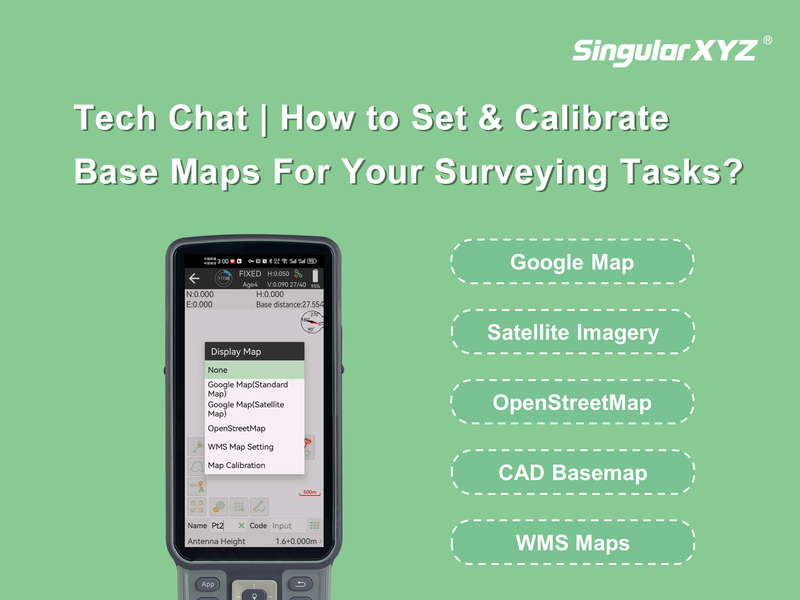
Tech Chat | WMS‑térképszolgáltatások beállítása a SingularPadben
A mindennapi felmérési munkában a különböző projektek gyakran eltérő alaptérképeket igényelnek. A SingularPad több beépített lehetőséget kínál – Google Maps (Standard), Google Maps (Satellite) és OpenStreetMap –, amelyek a legtöbb általános felhasználási esetet lefedik.
Egyes projektekhez azonban a beépített kínálaton túlmutató speciális térképek szükségesek. Ilyenek lehetnek az országos térképészeti szervezetek topográfiai térképei, a helyi hatóságok kataszteri térképei vagy a szervezet saját tematikus rétegei. Ezeket az adatokat jellemzően WMS-szolgáltatásokon keresztül teszik közzé, és az alapértelmezett alaptérképek között nem érhetők el.
Erre kínál megoldást a SingularPad WMS-térképszolgáltatás-integrációja: segítségével bármely szabványos WMS-kiszolgálóhoz csatlakozhat, és annak rétegeit alaptérképként használhatja felmérési projektjeiben.
Ebben a blogcikkben bemutatjuk a WMS alapjait, majd végigvezetjük a WMS-szolgáltatás SingularPadben történő beállításán.
Mi a WMS?
A WMS a Web Map Service rövidítése; az Open Geospatial Consortium (OGC) által kidolgozott nemzetközi szabvány térképképek internetes előállítására és továbbítására.
A térképnézet eltolásakor vagy nagyításakor a kliens kérést küld a távoli kiszolgálónak. A kiszolgáló az aktuális nézet kiterjedése alapján térképképet készít, jellemzően PNG vagy JPEG formátumban, és visszaküldi az eszközre. A nézet minden módosítása új kérést vált ki.
A WMS fő jellemzője, hogy a kiszolgáló által előállított raszteres képeket küld vissza, nem pedig földrajzi koordinátákat és attribútumokat tartalmazó vektoradatokat. Ennek több gyakorlati előnye van:
Alacsony eszközigény: a térkép megrajzolását a kiszolgáló végzi, így még a szerényebb teljesítményű eszközök is folyamatosan jeleníthetik meg az összetett térképrétegeket.
Mindig naprakész adatok: az adatforrást a kiszolgálón tartják karban, nincs szükség helyi letöltésre vagy frissítésre – mindig a legújabb verzió látható.
Széles körű kompatibilitás: a WMS nyílt szabvány, amelyet világszerte számos kormányzati szerv, térképészeti szervezet és kereskedelmi szolgáltató támogat.
A WMS beállítása a SingularPadben
Az alábbi útmutatóban az okmaps.org/geoserver/wms? címen elérhető ingyenes OpenStreetMap WMS-szolgáltatást használjuk példaként. Ugyanez az eljárás bármely olyan WMS-kiszolgálóra alkalmazható, amelyhez hozzáférése van.
1. lépés: A térképbeállítások megnyitása
Lépjen a Point Surveyképernyőre, majd a bal oldali eszköztár Mapikonjára koppintva nyissa meg az alaptérkép-választó panelt.

A panel felsorolja a beépített térképeket, többek között a Google Maps (Standard), Google Maps (Satellite) és OpenStreetMap lehetőségeket. Ezek alatt található a WMS/WFS Map Setting bejegyzés; érintse meg a WMS-beállítási oldal megnyitásához.

2. lépés: Új WMS-kapcsolat hozzáadása
A WMS/WFS Map Setting oldal alján érintse meg az Addgombot új WMS-szolgáltatáskapcsolat létrehozásához.
Megnyílik a Connect WMS Serverképernyő, ahol megadhatja a kiszolgáló adatait.

3. lépés: A szolgáltatás URL-jének megadása
Az URLmezőbe írja be a WMS-szolgáltatás címét. Ebben a példában:
https://okmaps.org/geoserver/wms?
Ha a WMS-szolgáltatás hitelesítést igényel, az alatta lévő Usernameés Passwordmezőben adja meg a belépési adatokat. Nyilvános szolgáltatásnál, mint amilyen a példában szerepel, hagyja üresen ezeket a mezőket.

4. lépés: Csatlakozás és az elérhető rétegek lekérése
Érintse meg az alul lévő Connectgombot. A SingularPad csatlakozik a kiszolgálóhoz, és lekéri a szolgáltatásban közzétett összes elérhető réteg listáját.

Ha a kiszolgáló sok réteget kínál, az oldal tetején lévő kulcsszavas keresővel gyorsan kiszűrheti a szükségeseket. Egyszerre több réteg is kiválasztható.
5. lépés: A kiválasztott rétegek mentése
A kiválasztás után érintse meg az OK gombot. Megerősítő ablak jelenik meg: megtarthatja az alapértelmezett rétegnevet, vagy megadhat egy beszédesebbet. Az OKgombbal mentse.

Mentés után az újonnan hozzáadott réteg megjelenik a WMS/WFS Map Setting oldal WMS Data Content listájában.

6. lépés: A WMS-réteg használata alaptérképként
Térjen vissza a Point Survey képernyőre, és ismét érintse meg az eszköztár Mapikonját. Az alaptérképek listája már tartalmazza az újonnan hozzáadott WMS-réteget.

A rétegre koppintva állítsa be aktuális alaptérképként. A SingularPad automatikusan lekéri és betölti az aktuális helyzetéhez tartozó térképképet.
Ezután a felmérési nézet eltolásakor vagy nagyításakor a SingularPad folyamatosan lekéri a megfelelő térképcsempéket a WMS-kiszolgálótól, így az alaptérkép követi az aktuális nézetet.

Tanácsok a hatékonyabb használathoz
Először böngészőben tesztelje a szolgáltatás URL-jét:a SingularPadben történő beállítás előtt nyissa meg a WMS URL-jét asztali böngészőben, és ellenőrizze, hogy a kiszolgáló elérhető-e, és megfelelően válaszol-e. Így még a terepre indulás előtt kizárhatók a kapcsolódási problémák.
Használjon beszédes rétegneveket: mentéskor az alapértelmezett nevek helyett adjon leíró neveket. Az egyértelmű elnevezés megkönnyíti a megfelelő réteg azonosítását és kiválasztását, ha több WMS-réteg van beállítva.
Ellenőrizze a szolgáltatás lefedettségét:nem minden WMS-szolgáltatás kínál globális lefedettséget. A regionális hatóságok által üzemeltetett szolgáltatások csak meghatározott országokra vagy területekre adhatnak térképet. Terepre indulás előtt győződjön meg róla, hogy a szolgáltatás lefedi a projekt területét.
Vegye figyelembe a terepi hálózati körülményeket:a WMS valós idejű hálózati kapcsolatot használ a térképcsempék lekéréséhez. Mobilhálózati vagy Wi-Fi-lefedettség nélkül a WMS-rétegek nem töltődnek be.
Távolítsa el a nem használt WMS-kapcsolatokat: ha egy WMS-rétegre már nincs szüksége, törölje a WMS/WFS Map Setting oldalról, hogy az alaptérképek listája áttekinthető maradjon, és elkerülje a véletlen kiválasztást.
A SingularPad WMS-integrációjával gyakorlatilag bármely szabványos térképszolgáltatáshoz csatlakozhat, jelentősen bővítve az elérhető alaptérképek körét. A WMS működésének megértésével és a fenti lépések követésével kormányzati szervek, kereskedelmi szolgáltatók vagy saját szervezete tematikus térképrétegeit közvetlenül beépítheti felmérési munkafolyamatába.
Ez különösen hasznos a hiteles alaptérképi referenciákat igénylő projektekben, például kataszteri felmérésnél vagy infrastruktúra-tervezésnél: a megfelelő terepi térkép jelentősen javíthatja a pontosságot és a hatékonyságot.
Ha a WMS-szolgáltatások beállításakor problémába ütközik, vagy segítségre van szüksége a régiójához megfelelő kiszolgáló megtalálásához, forduljon ügyféltámogatási csapatunkhoz.
Kulcsszavak
Kapcsolódó termékek
Kapcsolódó cikkek
Tech Chat | CAD‑alaptérkép kalibrálása a SingularPadben